Autodesk AutoCAD2021精简中文版
- vR.47.0.0
- 图形图像
 安全
安全

-
更新时间2026-07-22
-
大小316.6M
-
语言中文
0
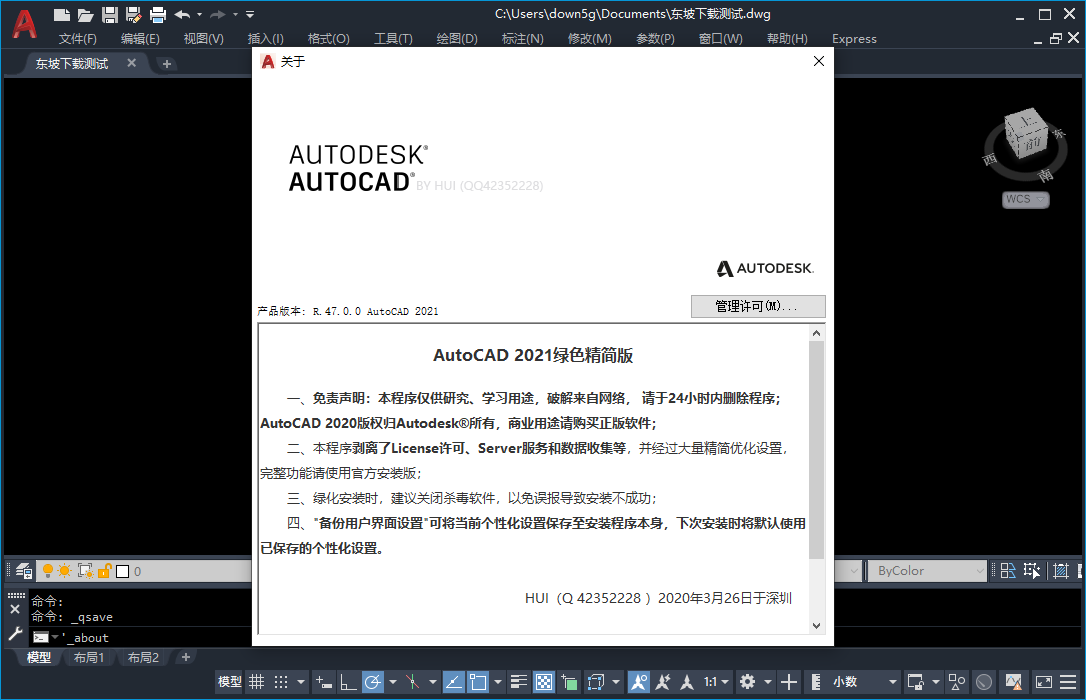

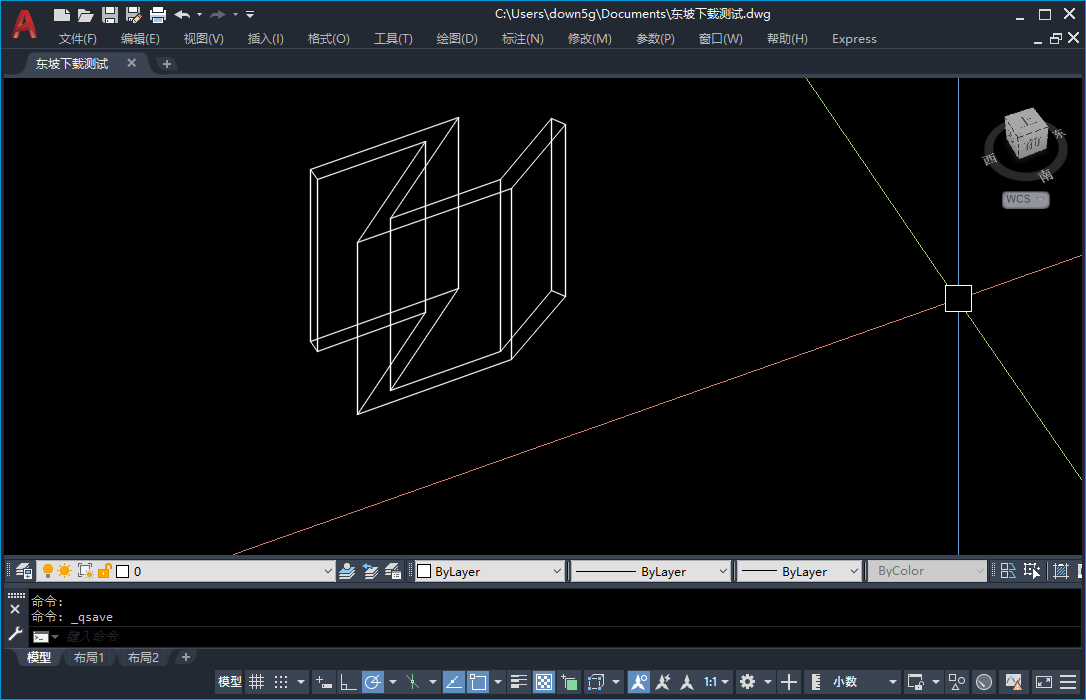
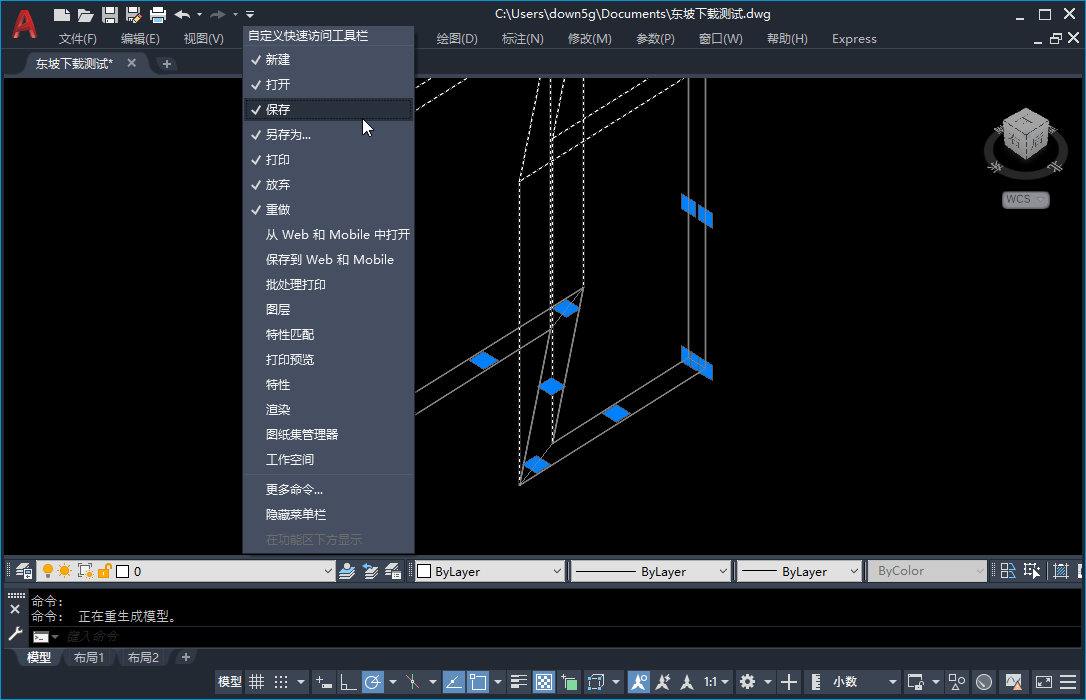
《Autodesk AutoCAD2021精简中文版》是一款功能强大的计算机辅助设计软件,广泛应用于建筑、机械、工程等领域,该精简版在保留核心功能的同时,优化安装包体积,使运行更加流畅,适合追求高效稳定的用户;无论是二维绘图还是三维建模,AutoCAD2021都能提供专业级的工具支持,帮助设计师快速实现创意,本版本为中文界面,操作便捷,兼容性强,是设计师和工程师的理想选择。
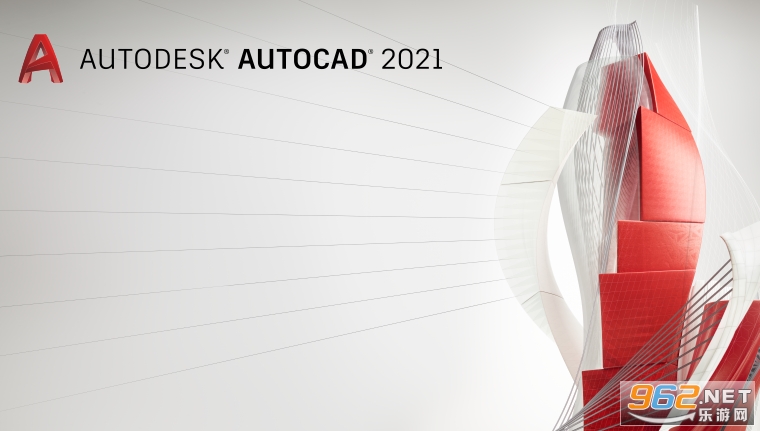
1、以管理员身份运行exe程序;
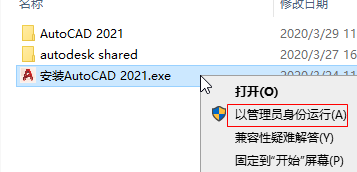
2、等待程序配置环节;
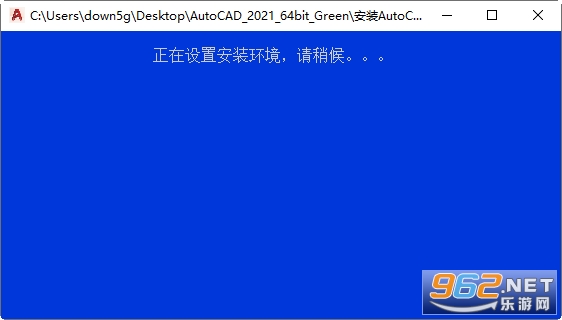
3、按任意键进入主菜单;

4、输入1,开始安装;
5、安装完成;

Autodesk AutoCAD是全球领先的设计和文档软件,提供了丰富的绘图工具和智能标注功能;本次提供的精简中文版基于官方版本优化,去除了部分不常用组件,降低了系统资源占用,同时保留了核心的绘图、编辑、标注、打印等功能,软件支持DWG格式文件的读写,兼容多种第三方插件,能够满足从概念设计到施工图的全流程需求;无论是建筑平面图、机械零件图还是电路图,都能轻松应对,总体而言,这是一款兼顾性能与易用性的专业设计工具。
1. autodesk最新版通常指2024或2025等后续版本,而本版为2021版,在功能上可能缺少云端协作、增强渲染等新特性。
2. 2021版经过多年打磨更加稳定成熟,对旧硬件兼容性更好,而最新版需要更高配置。
3. 精简版去除了部分组件,体积更小,但核心绘图功能完整,最新完整版包含所有工具。
4. 如果只需要基础绘图功能,2021精简版足以满足日常需求且学习成本较低,对于需要最新格式的用户建议选用最新版。
1. Autodesk旗下有多款CAD软件,如AutoCAD、AutoCAD LT、AutoCAD Architecture等,本版属于通用型AutoCAD,适用行业广泛。
2. 它是经典的二维绘图工具,同时支持基础三维建模,满足大多数设计场景。
3. 精简版针对个人或小型团队优化,去除企业级功能,但核心操作不受影响。
4. 与专业化版本不同,它不包含建筑构件、机械工具集等定制模块,但可通过插件扩展。
5. 总体而言,这是一款高性价比的入门级专业CAD软件,适合初学者和日常绘图需求。
1. 熟练掌握快捷键:如L(直线)、C(圆)、TR(修剪)、O(偏移)等,减少鼠标操作。
2. 创建图纸模板:预先设置图层、标注样式、图框,避免重复劳动。
3. 使用块和属性:将常用图形定义为块,并添加属性信息,快速插入修改。
4. 开启动态输入:在光标旁直接输入坐标和命令,提升输入速度。
5. 利用外部参照:将协作图纸作为参照插入,保持同步更新,避免文件混乱。
6. 编写脚本或宏:用AutoLISP录制重复操作,实现自动化绘图。
1. 高效绘图工具:提供直线、圆弧、多段线等丰富命令,支持极轴追踪和对象捕捉,确保精确绘图。
2. 智能标注系统:自动识别尺寸、公差和文字,支持多种标注样式,提升出图效率。
3. 三维建模能力:可创建实体、曲面和网格模型,进行可视化展示和基础渲染。
4. 广泛兼容性:完美读写DWG、DXF等通用格式,与上下游软件无缝对接。
绘图前合理规划图层和线型,能大幅提升后期管理效率。
利用图层过滤器可快速隐藏或锁定特定元素,减少视觉干扰。
巧用阵列命令能一次性复制多个相同图形,节省大量时间。
对于复杂图纸,可设置多视口同时显示不同区域,便于对照修改。
定期保存并开启自动备份功能,防止意外丢失数据。
使用特性匹配工具可快速复制图形属性,保持风格统一。
 微信抢红包软件






玩家留言