
csimplecleaner一键C盘清理神器
- v0.1.2
- 系统工具
 安全
安全

-
更新时间2026-10-21
-
大小1.2M
-
语言中文
0
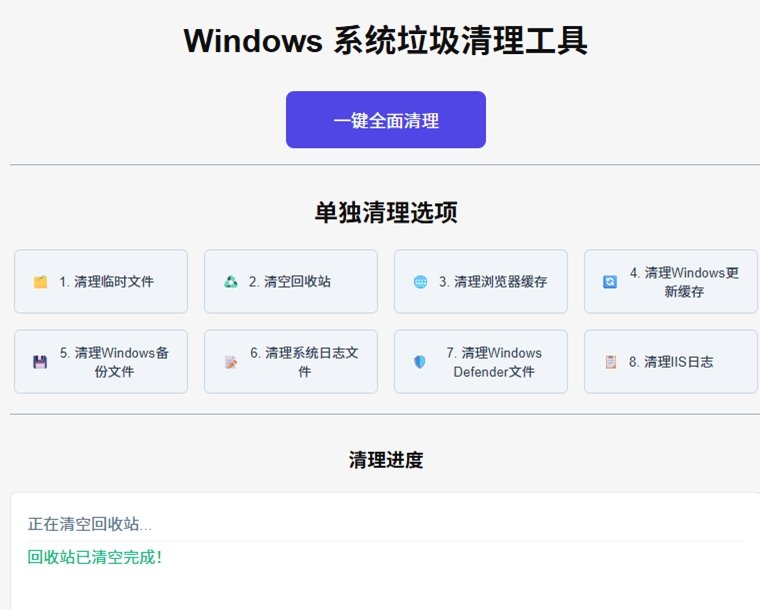
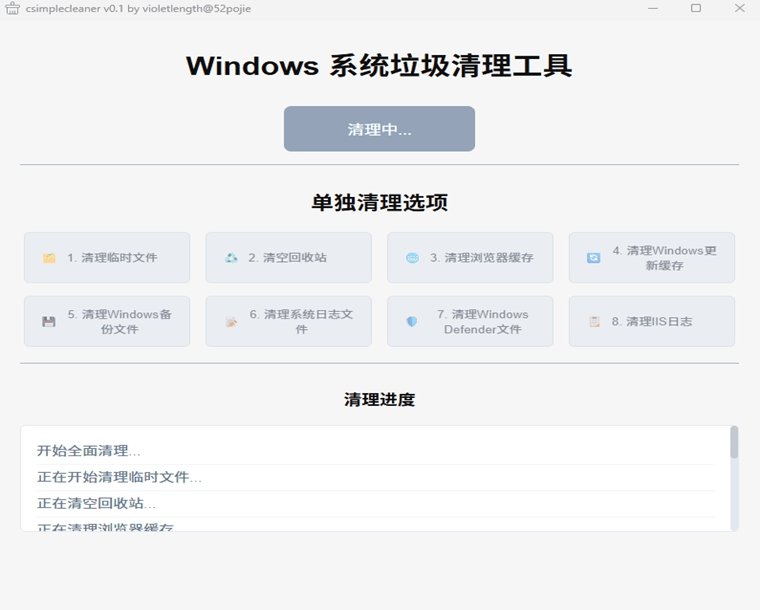
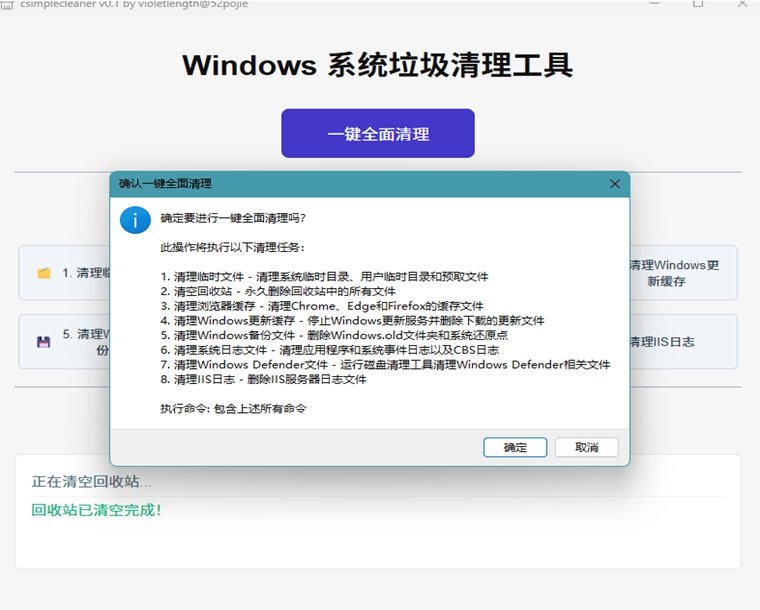
《csimplecleaner一键C盘清理神器》是一款专为Windows系统设计的磁盘垃圾清理工具,旨在帮助用户快速、安全地清理C盘中的各类临时文件、缓存、日志等无用数据。该软件界面简洁,操作方便,一键即可启动深度扫描与清理,有效释放磁盘空间,提升电脑运行速度。无论是系统缓存、浏览器残留还是软件卸载残留,它都能精准识别并清除,同时避免误删系统关键文件,让您的电脑保持最佳状态。无论是电脑新手还是老手,都能轻松上手,是日常维护电脑的得力助手。
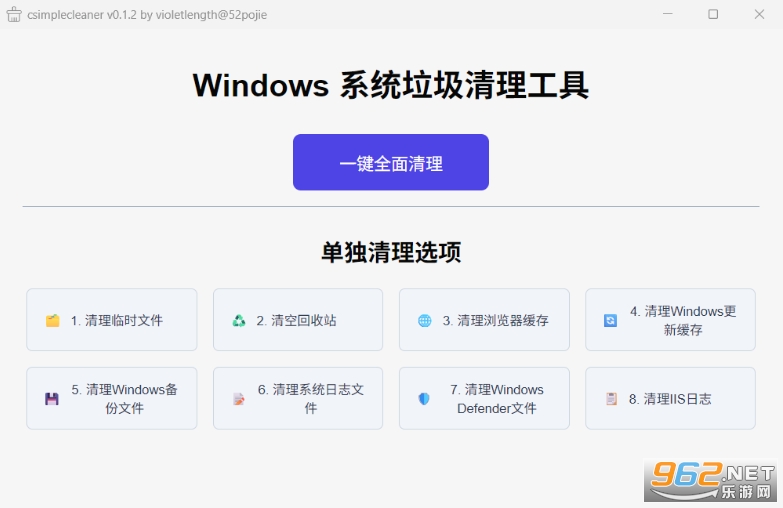
csimplecleaner一键C盘清理神器集合了智能扫描、深度清理、系统优化等多种功能于一体。它可以自动检测C盘中各类垃圾文件,包括Windows临时文件、回收站文件、日志文件、缩略图缓存、浏览器缓存等。软件采用先进的算法,确保清理过程安全高效,不会删除用户的重要数据。此外,它还提供一键加速、磁盘碎片整理(可选)等辅助功能,帮助用户全面优化系统性能。总体而言,这是一款适合所有电脑用户日常维护的实用工具,尤其适合C盘空间不足的用户。经过多次更新迭代,该软件已经非常成熟稳定,能够应对各种复杂的垃圾清理需求,同时保持轻量化运行,不占用过多系统资源。
1. 首先,从官方网站或可信渠道下载csimplecleaner一键C盘清理神器的安装包,双击运行并按照提示完成安装。安装过程简单,默认路径即可。
2. 打开软件后,您会看到简洁的主界面,中央有一个醒目的“一键扫描”按钮。点击该按钮,软件将开始全面扫描C盘中的垃圾文件,包括临时文件、缓存、日志、回收站残留等。
3. 扫描过程大约持续几十秒,完成后会列出所有可清理的垃圾文件类别,并显示预估可释放的空间大小。默认情况下,软件已自动勾选所有安全可清理项,这些项经过严格测试,不会误删系统文件。
4. 如果您对某些文件不放心,可以手动取消勾选。软件还提供“查看详情”功能,可展开每个类别查看具体文件路径,方便您判断。确认无误后,点击“一键清理”按钮。
5. 清理过程中,软件会智能跳过系统关键文件和正在使用的文件,确保系统稳定。清理完成后,会弹出提示框显示实际释放的空间大小,并建议重启电脑以彻底生效。
6. 为了长期保持C盘整洁,建议每周运行一次该软件,并配合软件内置的“自动清理”计划任务,实现定时自动清理,省时省心。
1. 一键智能扫描:自动检测C盘所有垃圾文件,无需手动查找,扫描速度快且精准。
2. 深度清理模式:清除深层缓存、系统更新残留、旧驱动备份等,释放更多磁盘空间。
3. 安全保护机制:内置文件白名单和误删恢复功能,确保系统文件不受影响,使用安心。
4. 系统加速优化:清理后自动优化系统注册表和启动项,提升开机速度和程序响应速度。
首先,建议首次使用时先执行完整扫描,全面了解C盘垃圾分布情况。
注意:虽然软件非常安全,但强烈建议在清理前手动备份重要数据,以防万一。
其次,对于电脑配置较低的用户,可以关闭软件中的“实时监控”功能,以节省系统资源。
深度清理模式适合每月运行一次,可以清除平时难以发现的深层垃圾,效果显著。
评测结果显示,该软件在Windows 10和Windows 11系统上表现优异,兼容性极佳,未出现任何蓝屏或崩溃情况。
综合来看,csimplecleaner一键C盘清理神器是一款值得信赖的系统维护工具,尤其适合C盘空间长期告急的用户。
1.版本更新:csimplecleaner正式发布v0.1.2版本,作为一次重要的维护性更新,本次版本聚焦于提升软件稳定性与清理精准度,进一步优化了核心扫描引擎,让C盘清理更加高效可靠。
2.功能改进:新版本优化了垃圾文件识别规则,增强了对系统缓存、临时文件及残留安装包的检测能力,减少误删风险;同时改进了清理进度提示与结果展示,让用户更直观地了解释放空间情况。
3.更新日志:v0.1.2主要包含修复部分场景下扫描卡顿的问题、优化界面响应速度、完善清理项分类说明等改进内容。后续版本将持续迭代,为用户带来更轻量、更安全的一键C盘清理体验。
 微信抢红包软件










玩家留言