
Autodesk Maya2025中文版
- v2025.3.1
- 图形图像
 安全
安全

-
更新时间2026-10-14
-
大小3.53G
-
语言中文
0
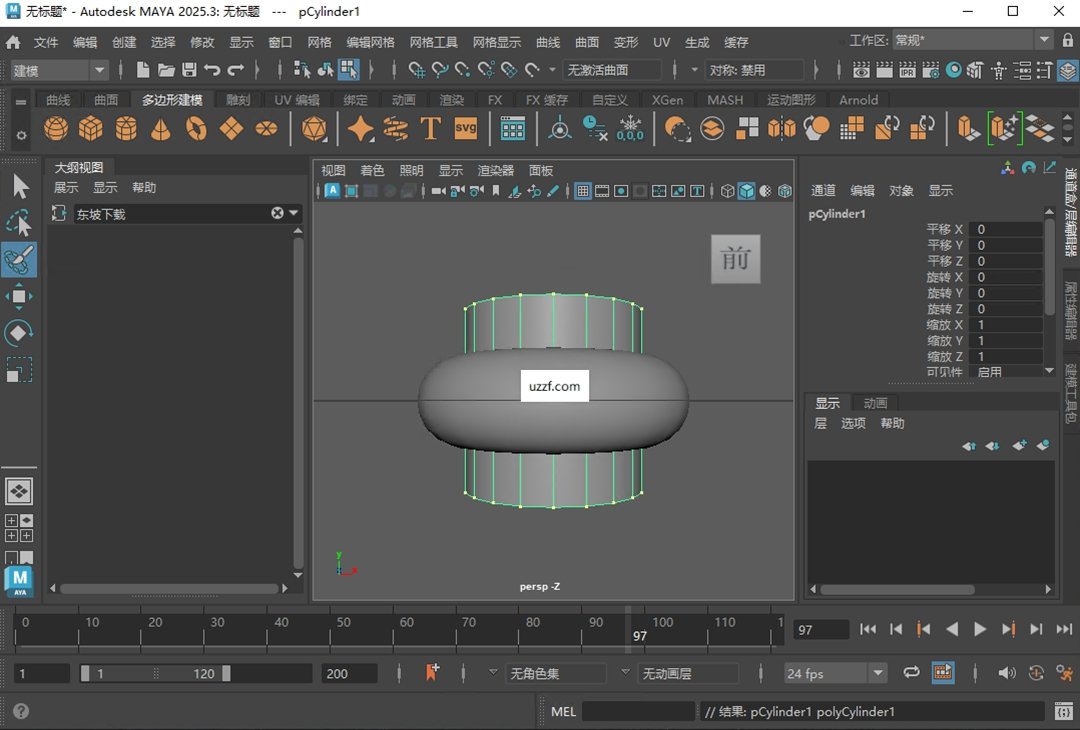
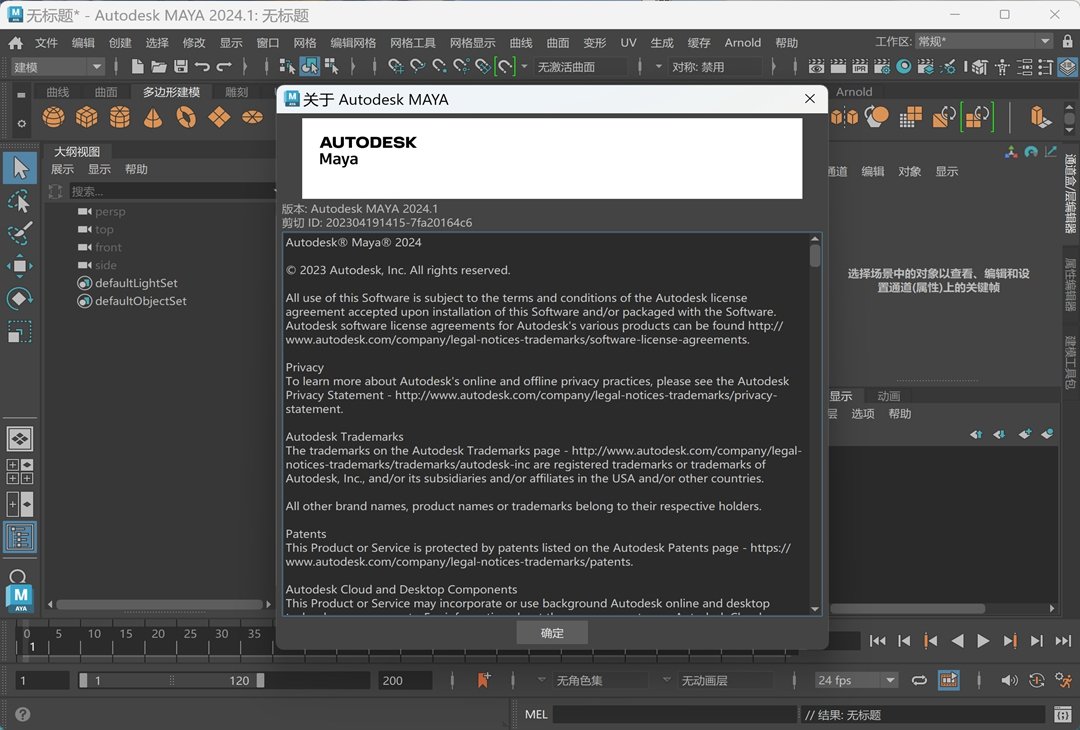
《Autodesk Maya2025中文版》是欧特克公司推出的一款专业三维建模、动画、渲染和视觉特效软件,广泛应用于影视、游戏、广告和工业设计领域;本版本集成官方中文语言包,并附赠激活工具,用户无需付费即可解锁全部功能,无论是新手还是资深艺术家都能快速上手,软件提供强大的多边形建模、角色绑定、动力学模拟和Arnold渲染器,支持从创意构思到最终输出的全流程创作,激活工具安全稳定,一键完成授权,让您专注于艺术创作。
1、下载压缩包打开然后选择setup安装程序
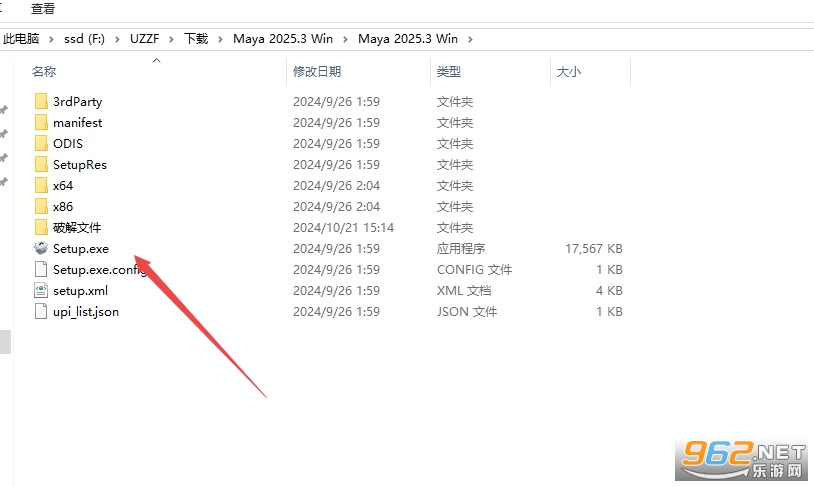
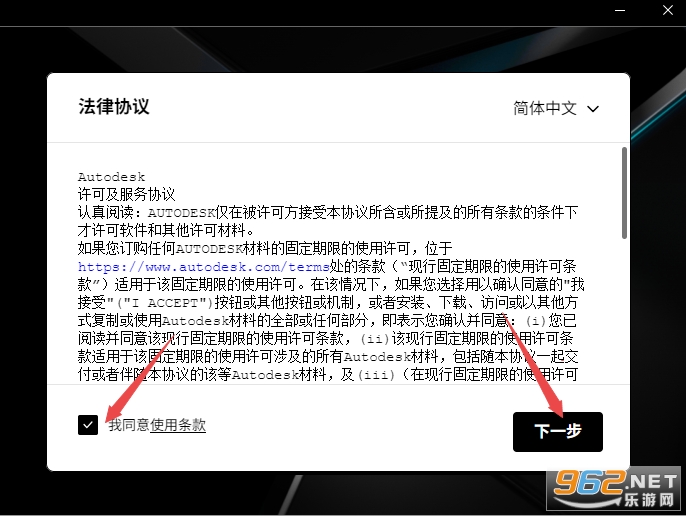
2、然后点击同意,继续下一步
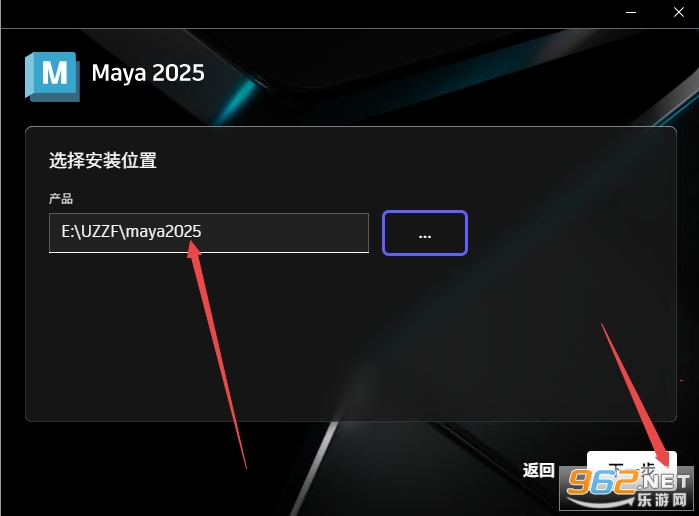
3、然后选择安装所在文件夹,继续
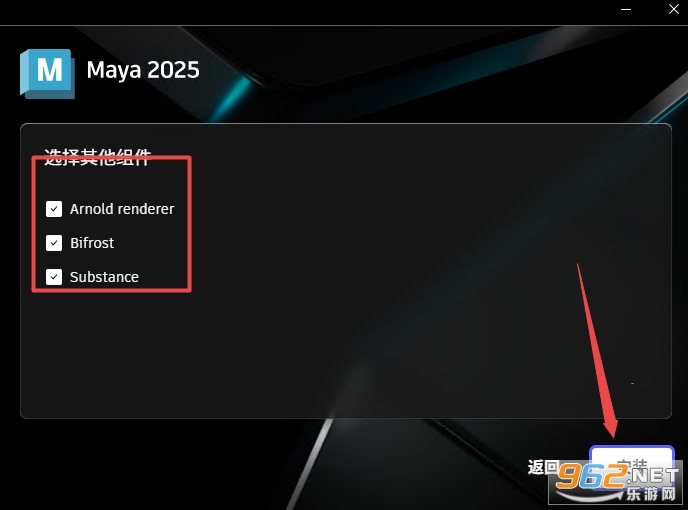
4、然后选择需要安装的组件,继续下一步
5、然后耐心等待安装完成即可
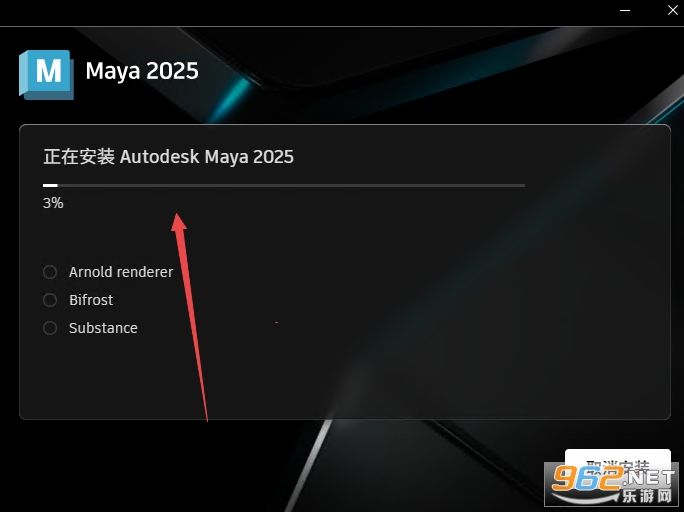
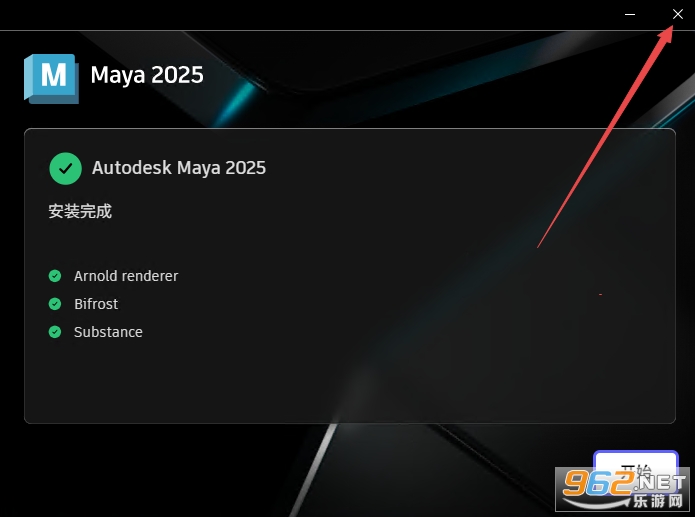
6、安装完成后点击关闭
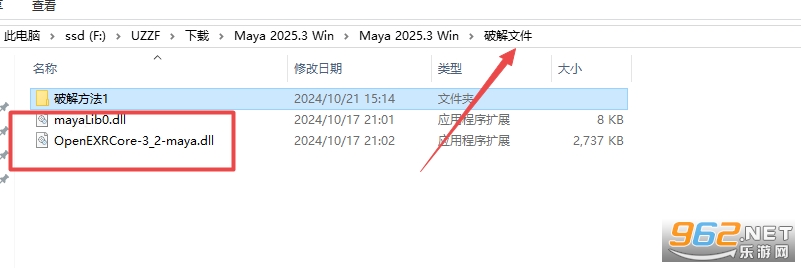
7、然后返回文件夹找到破解文件里面的两个文件,进行复制
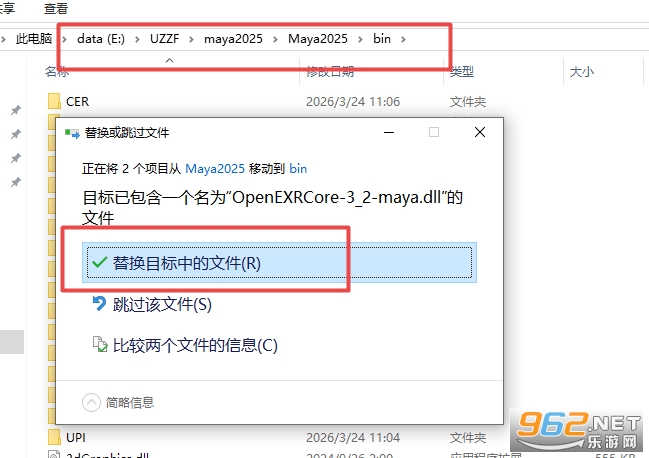
8、然后找到软件安装所在文件夹里的bin文件夹里面,如下图所示,然后进行替换
9、激活成功,直接打开软件即可免费使用
Autodesk Maya2025中文版(附激活工具)是业内领先的三维动画制作平台,拥有丰富的工具集和可扩展的Python API,官方版本在2025年升级运动图形模块,新增了USD工作流支持和改进的视口性能,本版本特别整合了中文界面和破解激活方案,确保国内用户无语言障碍且能长期免费使用;软件支持Windows和macOS系统,但本资源专为Windows用户优化,包含所有必需组件和预配置的激活脚本,下载后即可安装并享受完整功能。
1. 关闭所有杀毒软件和Windows Defender实时保护,避免误删激活文件。
2. 解压下载的压缩包,双击运行“Setup.exe”启动安装向导。
3. 选择安装语言为中文,勾选同意许可协议,点击“下一步”。
4. 自定义安装路径(建议默认C盘),组件保持全选,等待进度条完成。
5. 安装结束后,不要启动软件,先打开“激活工具”文件夹,右键以管理员身份运行“Keygen.exe”。
6. 在激活工具界面点击“生成激活码”,复制生成的序列号,然后启动Maya,选择“输入激活码”,粘贴即可完成激活。
7. 重启Maya,确认界面无试用提示,即可正常使用全部功能。
1. 安装时确保语言选择为“中文(简体)”,若首次安装为英文,可后续更改。
2. 打开Maya,点击左上角“Edit”→“Preferences”→“Interface”。
3. 在“Language”下拉菜单中选择“中文(简体)”,点击“Save”保存。
4. 关闭Maya并重新启动,界面即可完全切换为中文。
5. 如果部分菜单仍然显示英文,请检查系统区域是否为中文(中国),或将Maya更新到最新版本。
1. 全新运动图形工具集:内置MASH模块,支持程序化动画、克隆和粒子效果,快速制作复杂动态图形。
2. 增强的USD工作流:支持通用场景描述格式,方便与Unreal Engine、Houdini等软件互导,提升团队协作效率。
3. 改进的Arnold渲染器:GPU加速渲染速度提升30%,新增体积光效和景深物理模拟,渲染品质更逼真。
4. 智能角色绑定系统:提供自动权重分配和IK/FK切换,适配复杂角色动作,减少手动调整时间。
5. 完整的Python 3 API:支持脚本扩展和自定义工具,满足高级用户二次开发需求。
技巧一:使用快捷键“F”聚焦选定对象,快速定位模型;按“Alt+鼠标中键”平移视图,“Alt+右键”缩放视野,大幅提升建模效率。
重点:按“Ctrl+Shift+鼠标左键”可快速切换选择模式(对象/组件),配合“Insert”键调整枢轴点。
技巧二:在动画模块中,启用“自动关键帧”按钮(红点),调整物体位置时自动生成关键帧,无需手动添加。
次要:使用“曲线图编辑器”优化动画曲线,选中关键帧后按“Shift+中键”拖动调整速度。
技巧三:渲染前务必在“渲染设置”中切换渲染器为“Arnold”,并将“Sampling”值设为3,平衡速度与质量。
技巧四:利用“Python脚本编辑器”录制重复操作,例如批量导出FBX:import maya.cmds as cmds; cmds.file(exportAll=True, type='FBX export')。
 微信抢红包软件






玩家留言