
中望CAD2026机械版最新版
- 行业软件
 安全
安全

-
更新时间2026-10-10
-
大小1.09G
-
语言中文
0
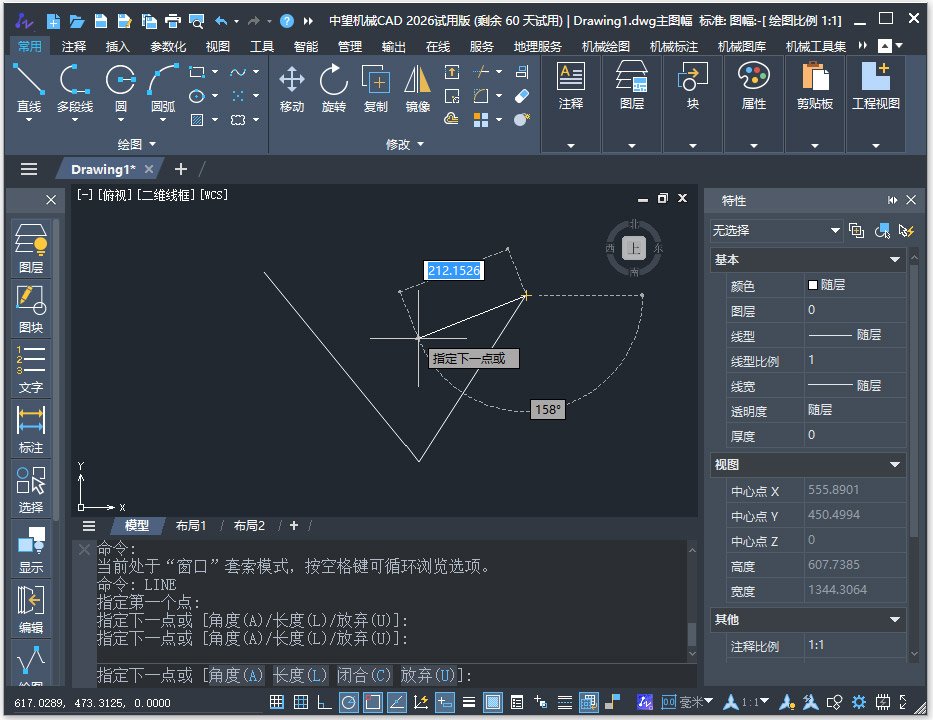
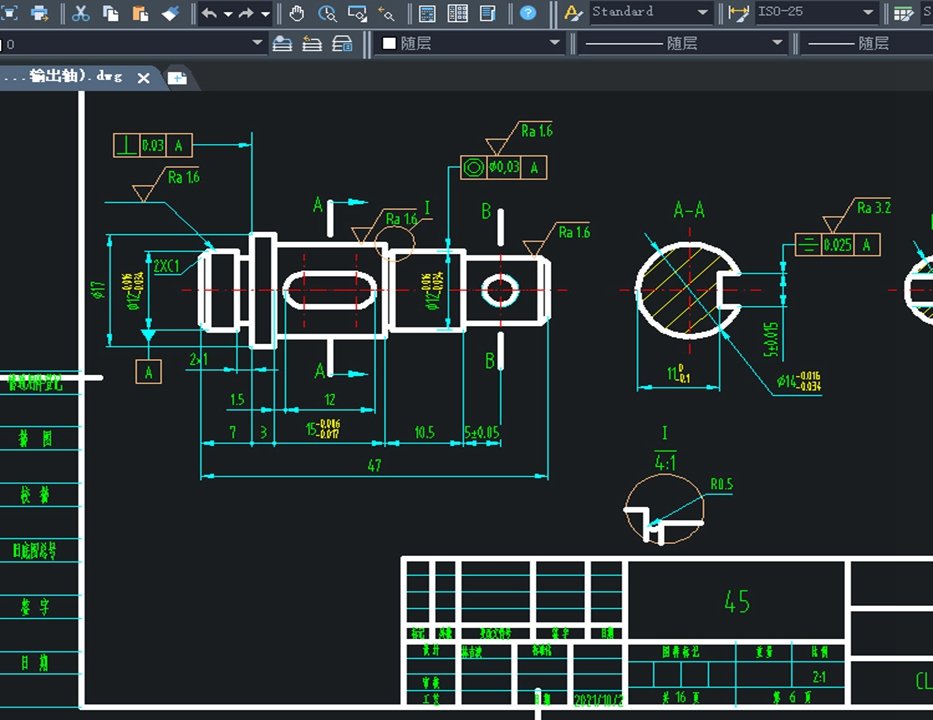
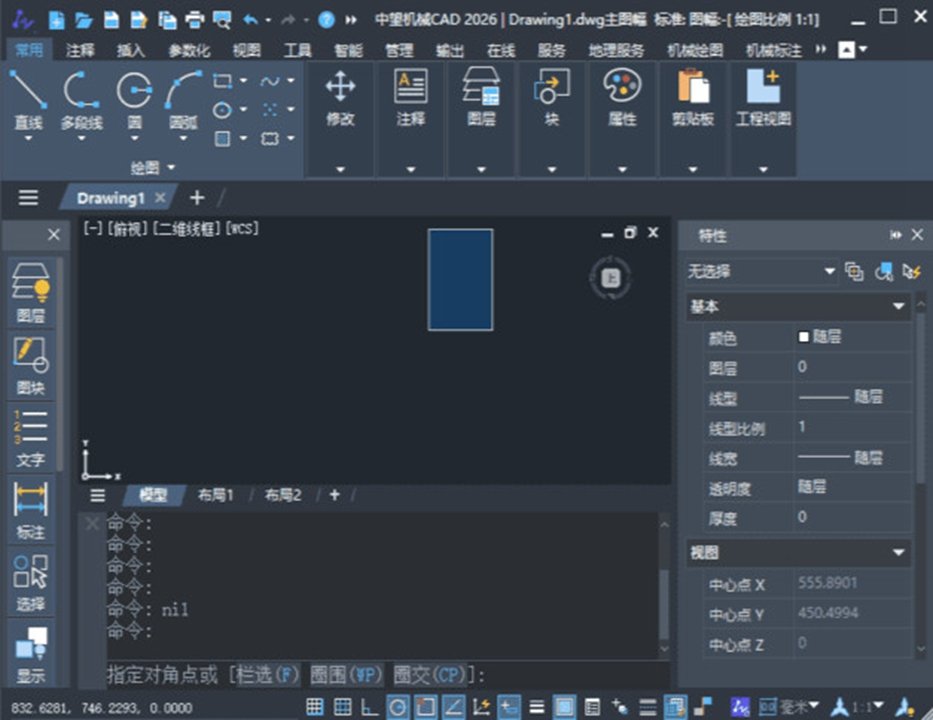
《中望CAD2026机械版最新版》是广州中望龙腾软件股份有限公司推出的一款专业机械设计辅助软件,该版本专为机械工程师量身打造,深度融合最新的CAD技术,提供丰富的机械设计工具、标准件库以及智能化绘图功能,能够大幅提升机械产品设计的效率与精度,支持DWG格式无缝兼容,并针对机械行业特点优化了绘图环境,是机械设计领域不可或缺的国产CAD解决方案。
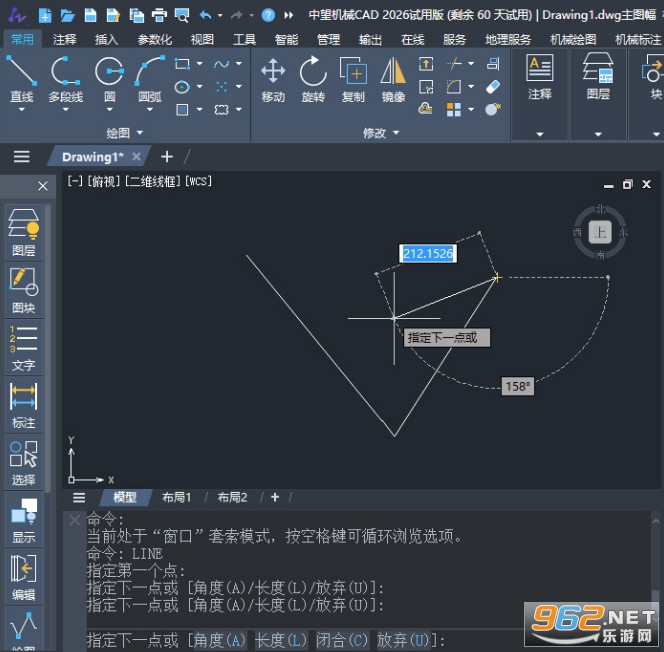
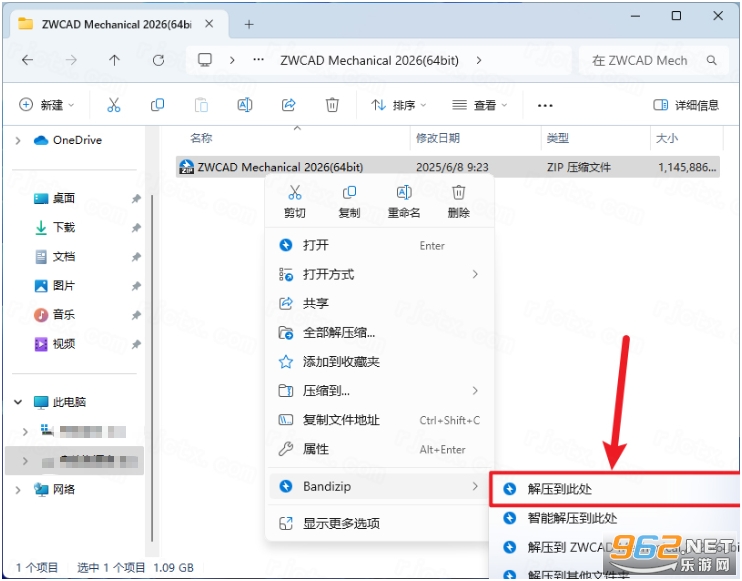
1.下载完成后,鼠标右击【中望CAD机械版2026】压缩包,选择【解压至此处】
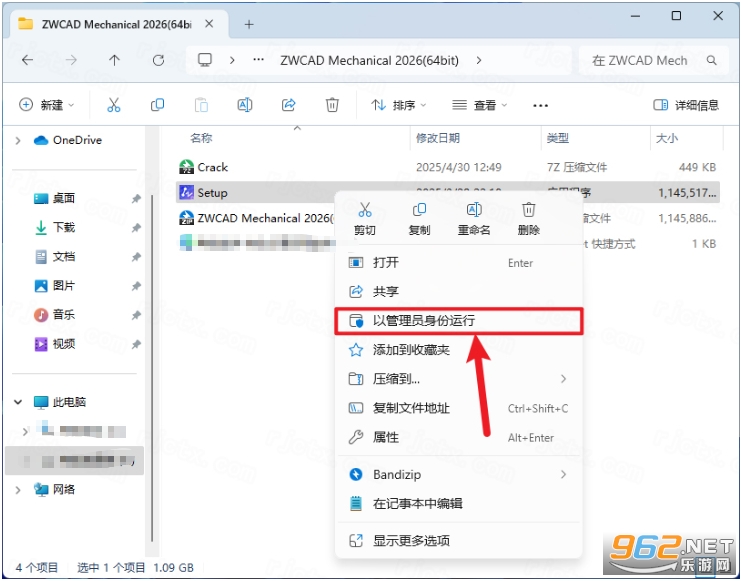
2.打开解压后的文件夹,鼠标右击【Setup】选择【以管理员身份运行】
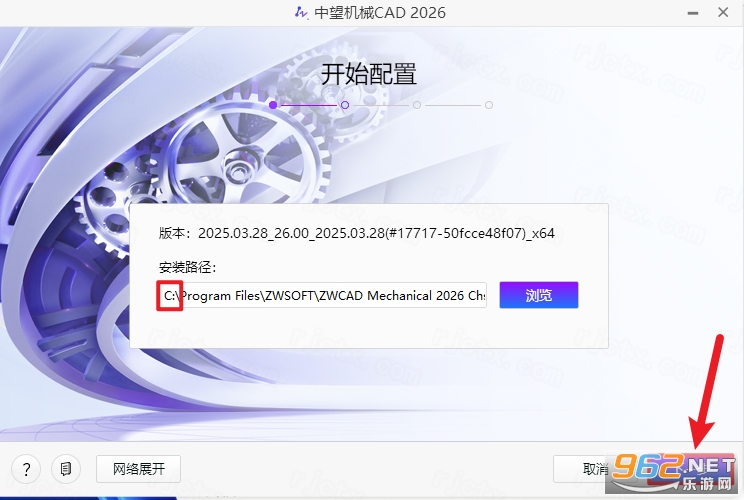
3.修改路径地址中的第一个字符C可更改安装位置(如:把C改为D软件将安装到D盘),点击【下一步】
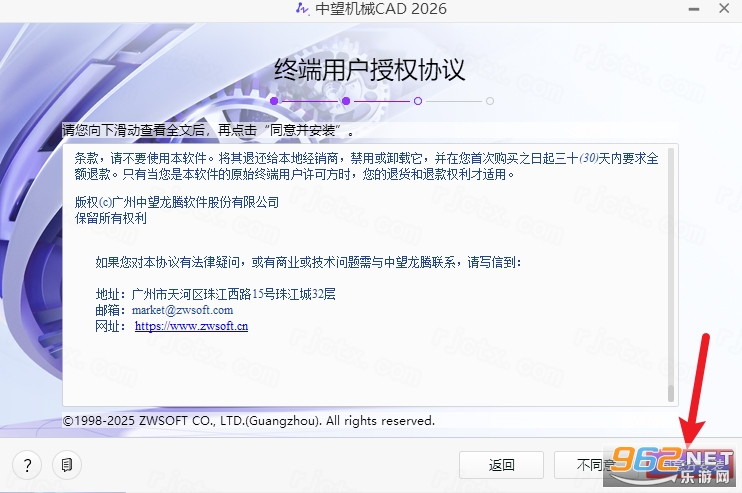
4.拖动【下拉条】到底部阅读完毕,点击【同意并安装】
5.安装中…
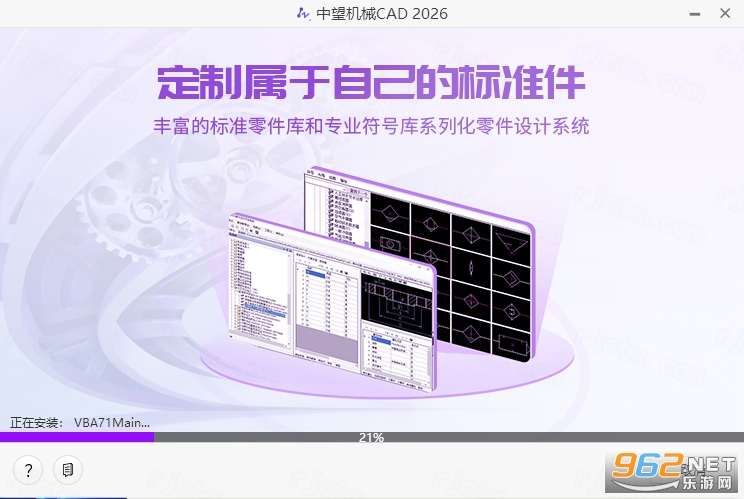
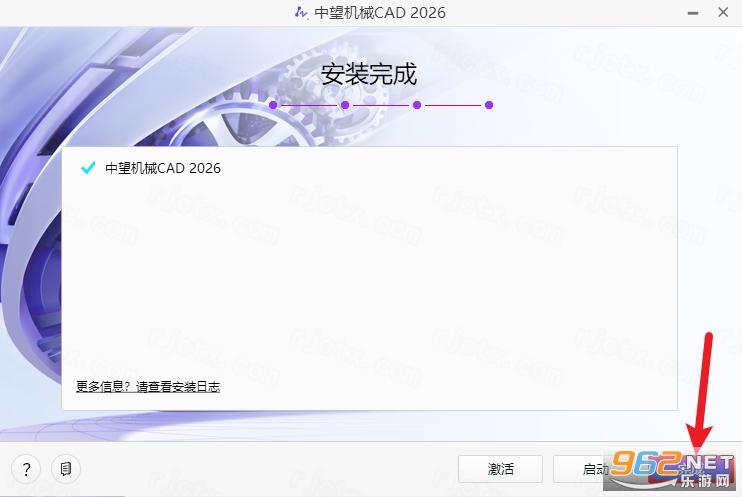
6.界面显示“安装完成”,点击【完成】
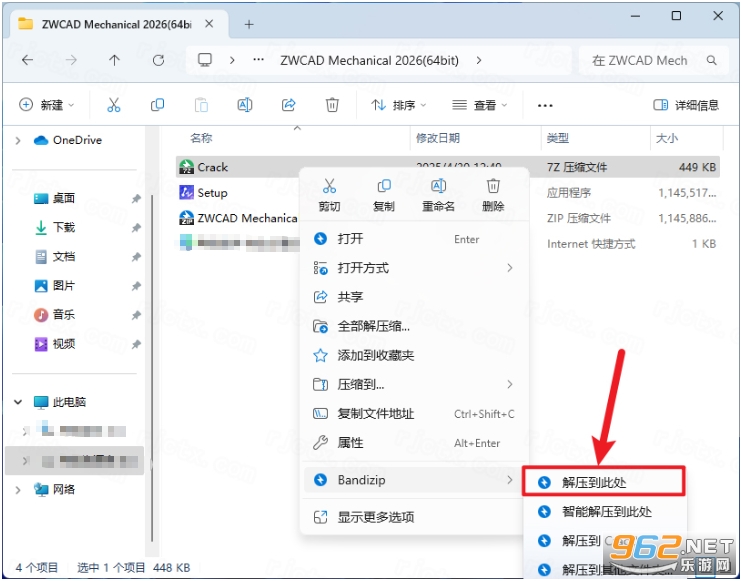
7.打开安装包解压后的【ZWCAD Mechanical 2026(64bit)】文件夹,①鼠标右击【Crack】压缩包②选择电脑上安装的解压软件③点击【解压到当前文件夹】
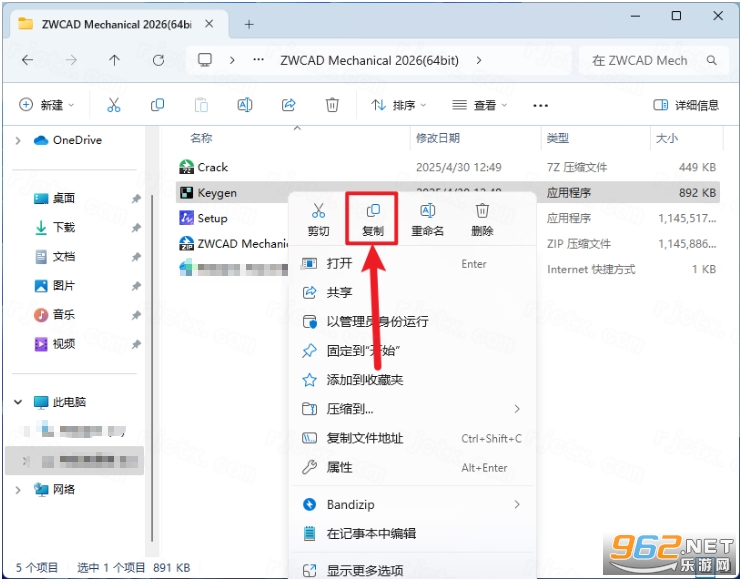
8.鼠标右击解压出来的【Keygen】选择【复制】
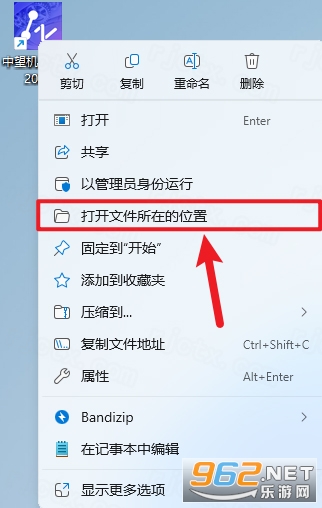
9.鼠标右击桌面【中望CAD机械版2026】选择【打开文件所在的位置】
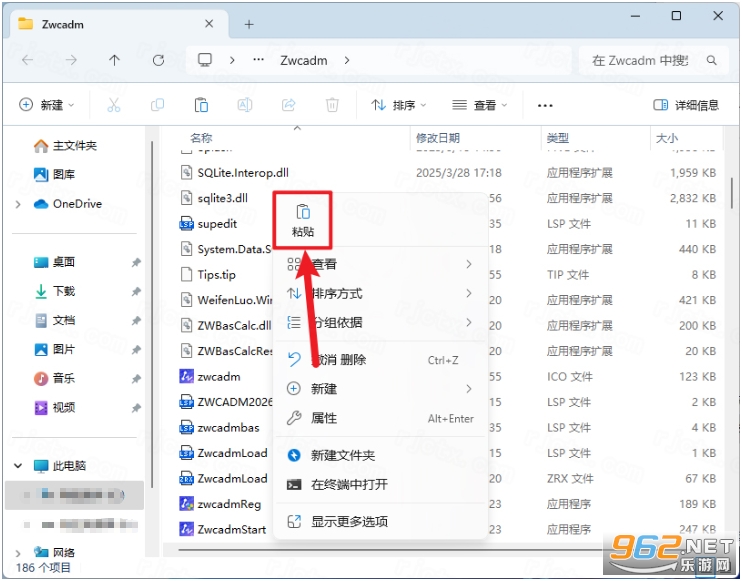
10.鼠标右击空白处选择【粘贴】
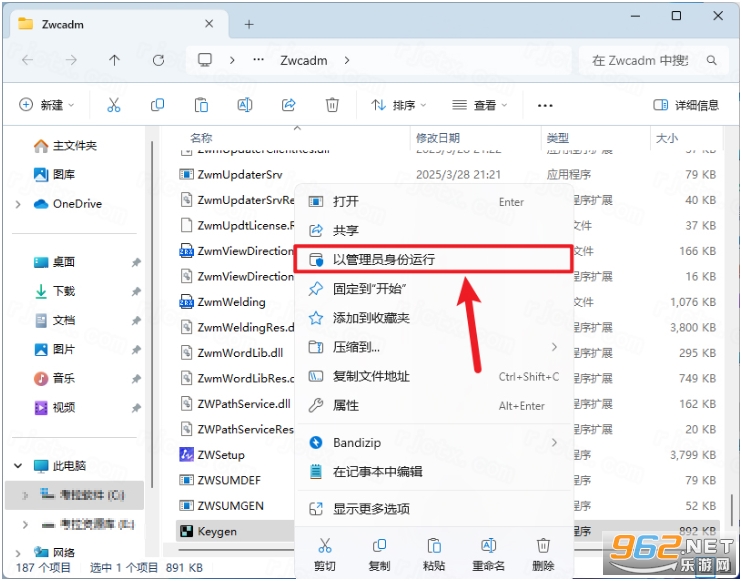
11.鼠标右击粘贴后的【Keygen】选择【以管理员身份运行】
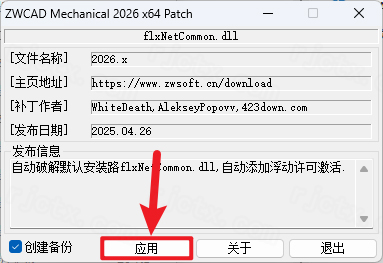
12.点击【应用】(如果弹出未找到此文件,请在Program FilesZWSOFT ZWCAD Mechanical 2026 Chs目录中,找到并选择flxNetCommon文件,点击【打开】)
13.界面显示“成功”,点击右上角【X】关闭
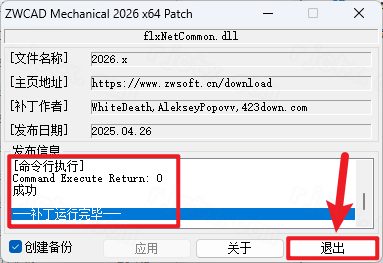
14.双击桌面【中望CAD机械版2026】启动软件
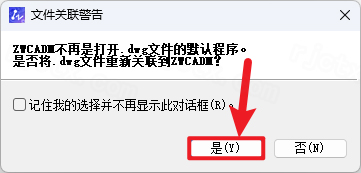
15.点击【是】
16.安装完成
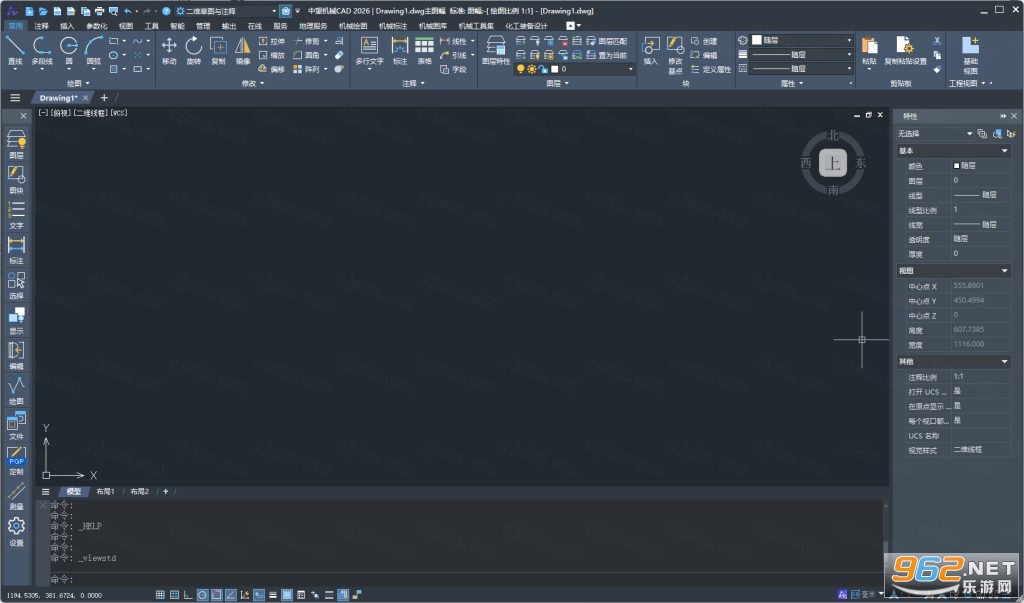
中望CAD2026机械版在继承经典CAD功能的基础上,进一步强化了机械设计专项能力,软件内置符合国标的机械符号、公差标注、表面粗糙度、螺纹等专业工具,同时提供强大的参数化设计功能和装配体管理模块,用户可以直接调用海量的标准件库,快速生成齿轮、轴承、弹簧等常用零件;此外,新版本在性能上进行全面优化,支持大图纸的流畅操作,并集成智能捕捉、动态输入等高效交互方式,让机械绘图更加得心应手;总体而言,这是一款集高效、精准、专业于一体的机械设计平台。
1.打开中望cad2026机械版,点击菜单栏的“工具”选项,选择“自定义”子菜单中的“用户界面”命令
2.在弹出的“自定义用户界面”对话框中,左侧显示所有可用命令列表,右侧为当前工具栏布局,找到需要添加的命令
3.用鼠标左键按住该命令,直接拖拽到右侧的任意工具栏位置,松开鼠标即可添加,如需移除,同样将工具栏上的命令拖出
4.调整完成后,点击“应用”并“确定”保存设置,还可以在对话框中右键点击工具栏名称,选择“新建工具栏”来创建专属工具栏分组
1.首先确保您已经将所有需要打印的图纸文件存放在同一个文件夹内,或者在一个多文档项目中打开
2.在菜单栏选择“文件”-“打印”-“批量打印”,或者直接输入命令“BPLOT”并回车
3.在弹出的“批量打印”对话框中,点击“添加图纸”按钮,选择需要打印的多个DWG文件,支持按住Ctrl键多选
4.设置打印机、纸张大小、打印样式表、打印范围等参数,可以选择“当前设置”或自定义打印配置
5.点击“预览”检查每张图纸的打印效果,确认无误后点击“开始打印”系统将自动按顺序输出所有图纸,并显示进度条
6.如需保存打印配置以便下次使用,可以点击“保存设置”按钮,给配置命名并存储,方便重复调用
1.支持对象追踪、极轴捕捉、几何约束等多种捕捉方式,绘图时自动高亮显示关键点,大幅提升操作准确性和效率
2.包括弹簧、齿轮、轴承等标准件库,以及螺纹、焊缝、公差等专业标注工具,无需额外插件即可完成完整机械图纸
3.通过约束和参数驱动,快速修改零件尺寸;装配模块支持组件引用、爆炸视图、BOM表生成,满足复杂机械产品设计需求
使用动态输入功能可以实时显示命令参数和坐标,减少鼠标移动次数,显著提升绘图速度
合理利用图层管理,将中心线、标注、轮廓分别放在不同图层,便于后期编辑和打印控制
利用“特性匹配”工具可以快速将一个对象的属性(颜色、线型、线宽)复制到其他对象,保持图纸风格统一
在绘制复杂机械剖面时,使用“图案填充”的“拾取点”功能可以自动识别封闭区域,配合“孤岛检测”轻松填充内部区域
掌握快捷键如L(直线)、C(圆)、TR(修剪)、EX(延伸)等,配合自定义快捷键功能,实现高效绘图
1. 版本更新:中望CAD2026机械版正式发布,基于全新内核架构,全面适配Windows 11及国产操作系统,启动速度与图纸打开效率显著提升。
2. 功能改进:新增智能标注与公差自动匹配功能,优化BOM表提取逻辑,支持批量修改零件属性;同时增强三维模型与二维工程图联动,减少重复操作。
3. 更新日志:修复了此前版本中部分图框无法自适应比例、粗糙度符号显示异常等问题,并改进了大装配体下的平移缩放流畅度,推荐所有机械设计用户升级。
 微信抢红包软件






玩家留言