
幕布思维导图软件2026电脑版
- v5.4.1
- 实用软件
 安全
安全

-
更新时间2026-09-11
-
大小94.6M
-
语言中文
0
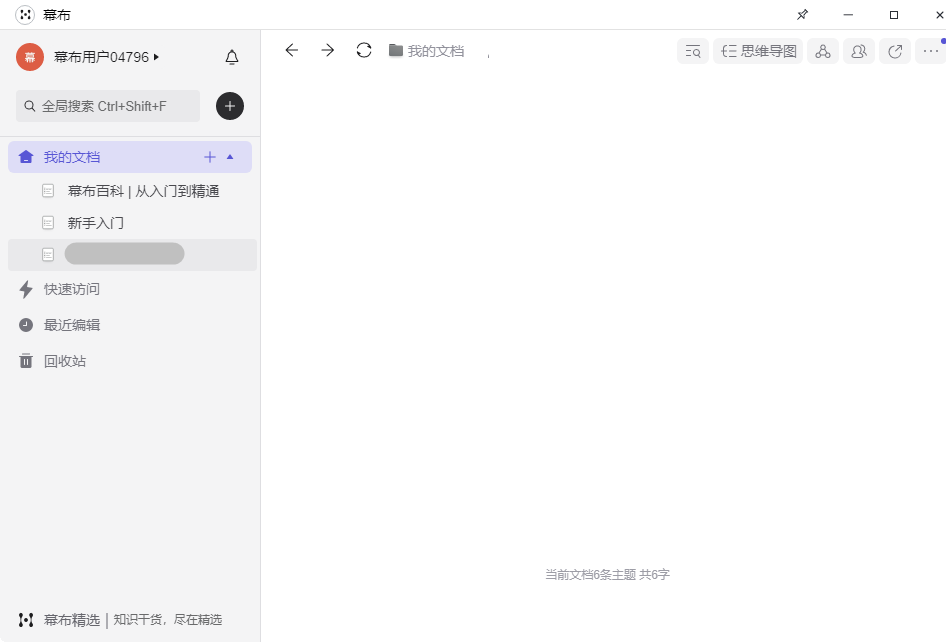
《幕布思维导图软件2026电脑版》是一款专为知识管理打造的极简思维导图工具,支持大纲与导图一键切换,帮助用户高效整理思路、记录笔记。软件界面清爽,操作流畅,适用于学习、工作、项目规划等多种场景。无论是学生还是职场人士,都能通过幕布快速构建知识体系,提升信息处理效率。2026版本在原有基础上优化了性能,增加了更多模板和协作功能,让思维导图创作更加得心应手。
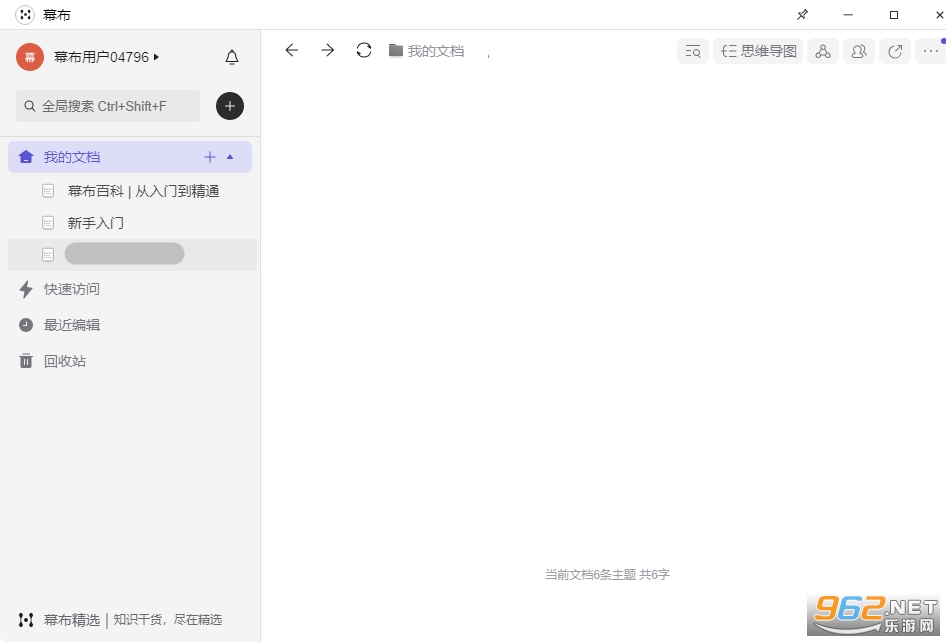
1、新建/打开一篇文档,点击右上角的协作按钮,邀请协作者;
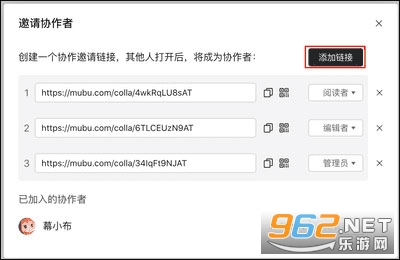
2、在邀请协作者面板中,点击【添加链接】,可以添加不同权限的链接;
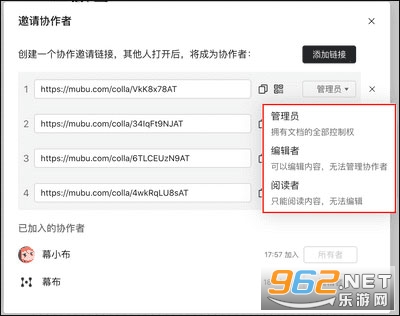
3、可以修改获得协作链接的用户的权限;
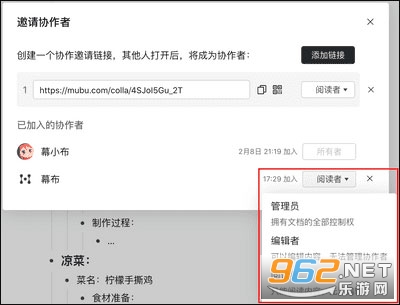
4、最后,把创建好的协作链接发给小伙伴,ta就能和你一起协作啦!在文档顶部可以看到协作者头像哦~
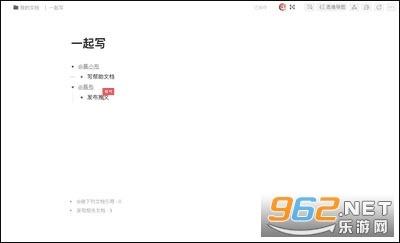
幕布思维导图软件是一款以大纲笔记为核心的思维导图应用,用户可以通过层级结构快速梳理逻辑。官方介绍强调其“极简、高效”的设计理念,支持多端同步,让知识管理随时随地。2026电脑版延续了这一优势,同时针对大屏幕优化了排版和快捷键操作,使得长文档编辑更加便捷。总体而言,幕布是一款集笔记、思维导图、计划管理于一体的实用工具。
1. 首先,从官网下载并安装幕布思维导图软件2026电脑版,打开后可以看到主界面分为左侧大纲区和右侧导图区。
2. 点击“新建文档”,输入标题,然后按Enter键创建下一个节点,按Tab键缩进为子节点,Shift+Tab提升级别。
3. 在导图模式下,你可以拖动节点调整位置,双击节点编辑内容,右侧工具栏可修改颜色、图标、优先级等。
4. 使用快捷键Ctrl+Shift+M可以快速在大纲和导图之间切换,方便不同视角查看。
5. 完成后,点击“导出”按钮,支持导出为PDF、图片、Word等格式,分享给他人。
1. 幕布的操作非常直观,即使是新手也能在几分钟内上手,没有复杂的学习成本。
2. 它的同步功能很强大,电脑端、手机端、网页端数据实时同步,随时记录灵感。
3. 2026版本新增了协作功能,你可以邀请团队成员共同编辑同一个导图,适合团队头脑风暴。
4. 相比其他思维导图软件,幕布的极简风格减少了视觉干扰,让用户更专注于内容本身。
1. 大纲与导图一键切换:用户可以在大纲模式下快速输入文本,然后一键生成思维导图,两种视图互补。
2. 多端云同步:支持Windows、macOS、iOS、Android以及网页版,数据自动备份,永不丢失。
3. 丰富模板库:提供多种预设模板,如读书笔记、项目规划、会议纪要等,一键套用。
使用标签功能可以为节点添加标记,比如“待办”“重要”“疑问”,方便快速筛选。
利用快捷键能大幅提升效率,例如Ctrl+D复制节点,Ctrl+Shift+↑/↓移动节点顺序。
另外,你可以在导图模式下按住Ctrl+滚轮缩放,查看整体结构或局部细节。
如果遇到长文本,可以点击节点右下角的展开/折叠按钮,隐藏子节点,保持界面简洁。

mindhive思维导图官方版 46.4M / 中文 / 安卓实用工具

简约思维导图app 6.9M / 中文 / 安卓教育学习

工作思维导图手机版 41.9M / 中文 / 安卓办公商务

MindClear思维导图app 10.3M / 中文 / 安卓实用工具

MindMaster思维导图 70.9M / 中文 / 安卓实用工具

原神官方正版 456.6M / 中文 / 安卓角色扮演

托卡世界无广告全解锁版 684.3M / 中文 / 安卓休闲益智

Honor of Kings王者荣耀国际服 637.6M / 英文 / 安卓角色扮演

王者荣耀ios最新版 2.30G / 中文 / iphone角色扮演

汤姆猫跑酷破解版 189.2M / 中文 / 安卓休闲益智
 微信抢红包软件




玩家留言