
caxa cad电子图板2026免费版
- 行业软件
 安全
安全

-
更新时间2026-10-13
-
大小1.05G
-
语言中文
0
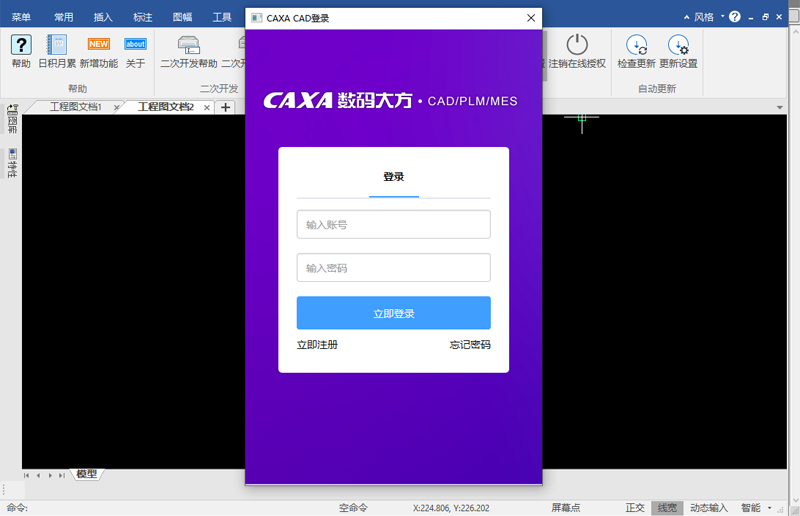
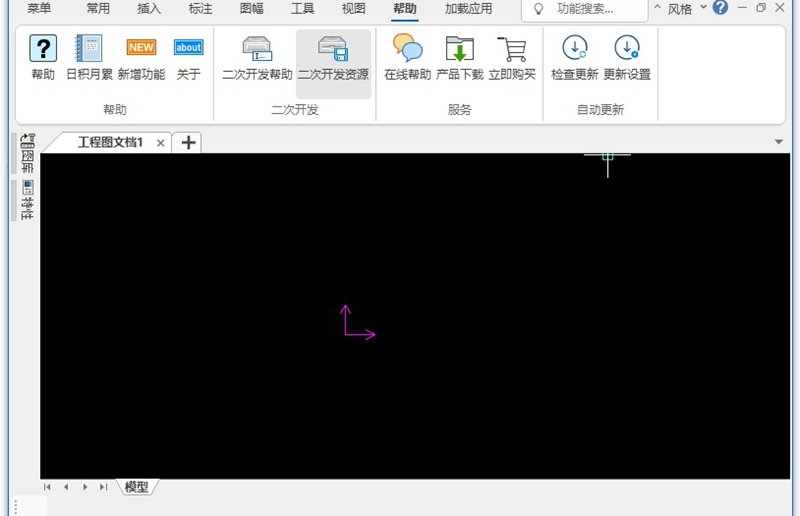
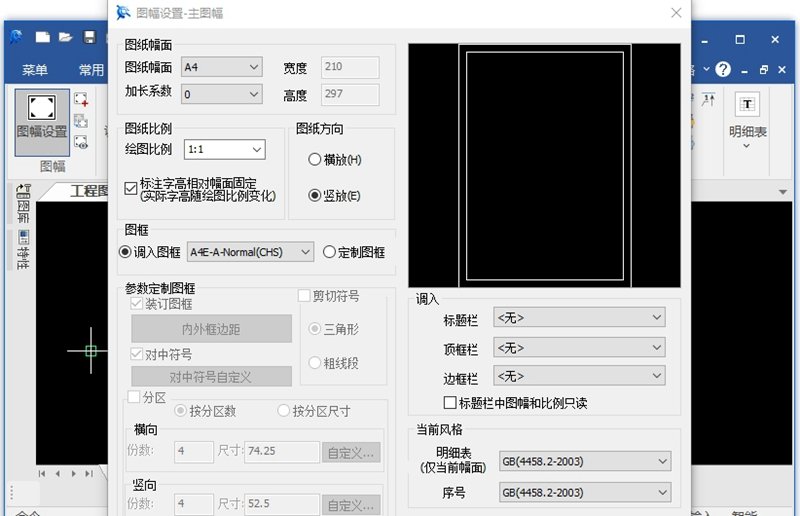
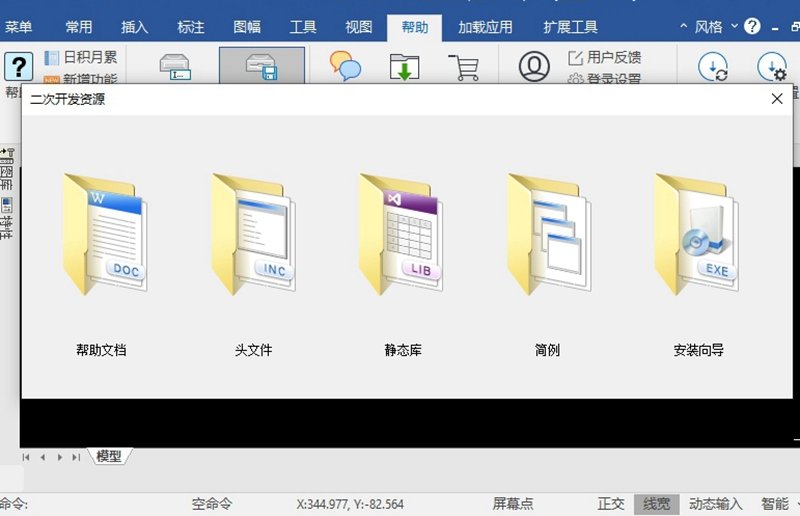
《caxa cad电子图板2026免费版》是一款由北京数码大方科技股份有限公司开发的专业二维CAD绘图软件,广泛应用于机械、电子、建筑等领域。软件界面简洁直观,操作流畅,提供了丰富的绘图工具和智能标注功能,支持DWG/DXF等常见格式,兼容性强。无论是专业工程师还是初学者,都能快速上手,高效完成设计任务。本版本为免费版,无需破解即可使用核心功能,是国产CAD软件中的佼佼者。

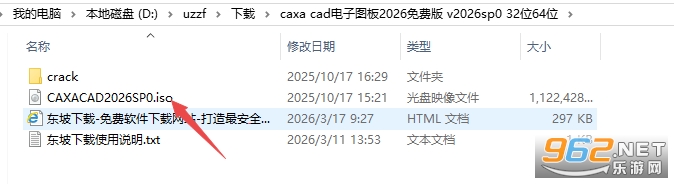
1、下载解压,然后装载iso文件

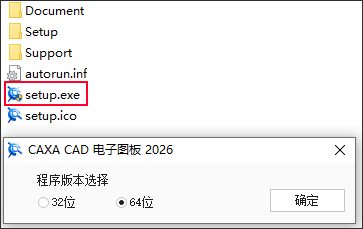
2、进入CAXACAD2026SP0文件夹,双击setup.exe,选择32位或64位开始安装;
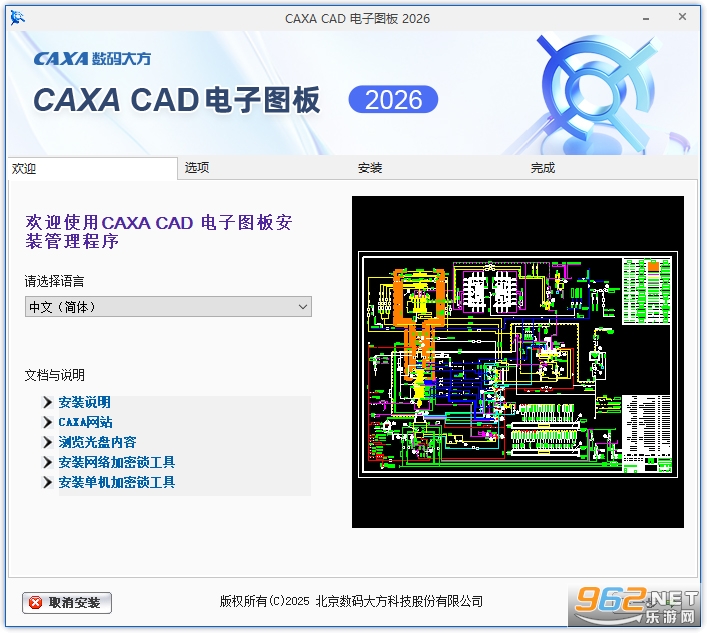
3、设置中文简体;
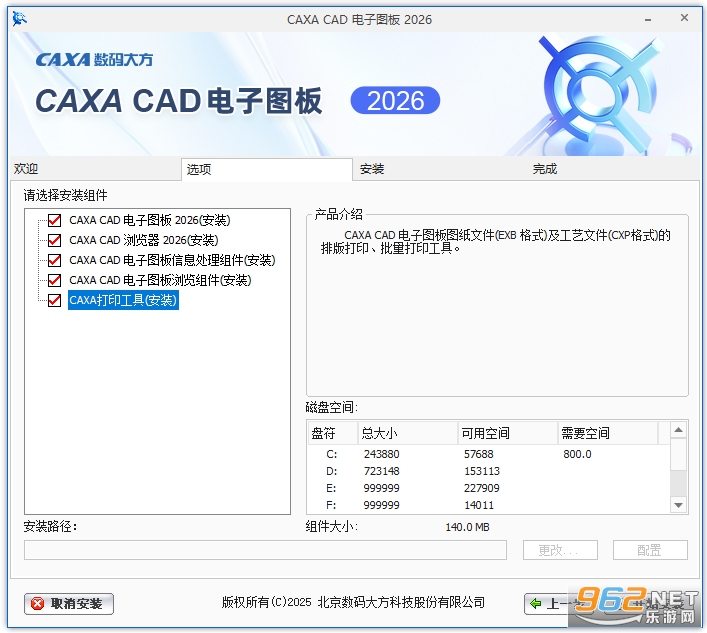
4、选择需要安装的组件,建议全选;
5、正在安装中,安装速度取决于用户的电脑配置;
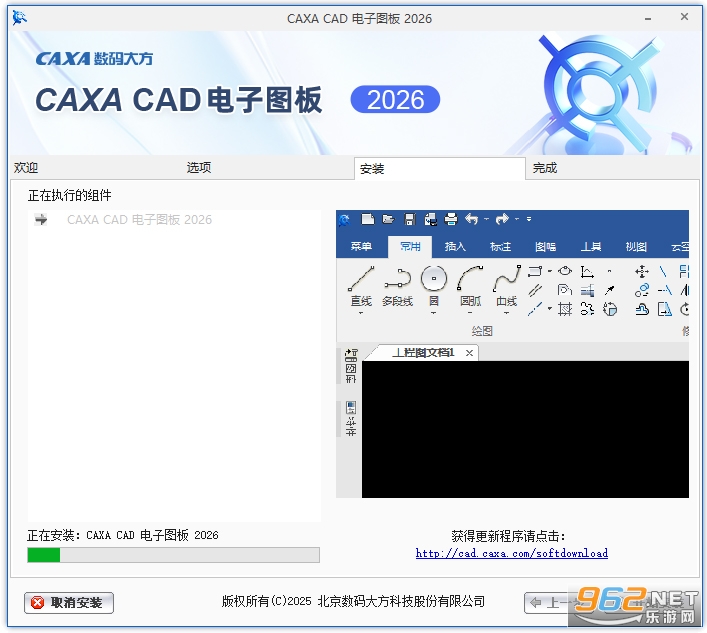
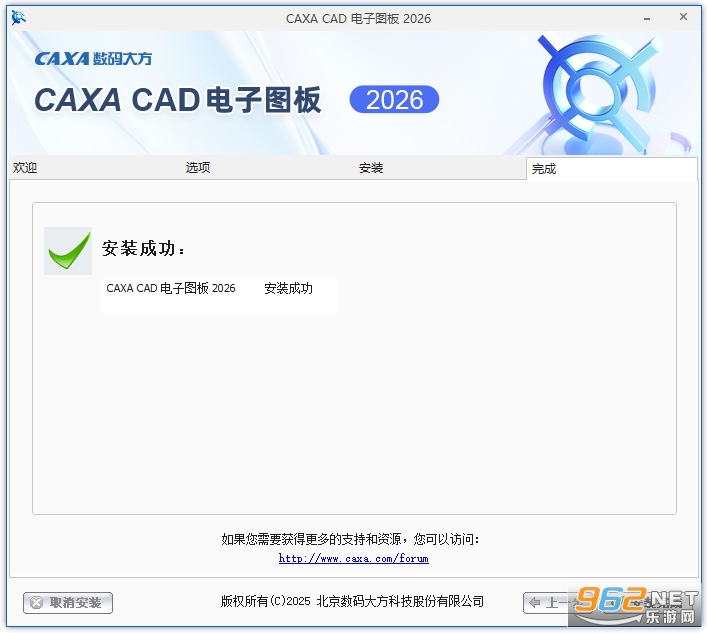
6、成功安装;
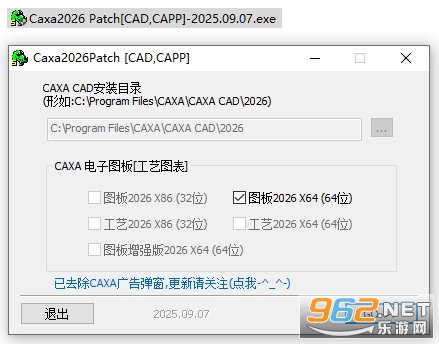
7、打开crack补丁文件夹,运行Caxa2026 Patch[CAD,CAPP]-2025.09.07补丁,将自动定位软件,直接点击go即可激活。
8、好了,可以免费使用caxa电子图板2026了。
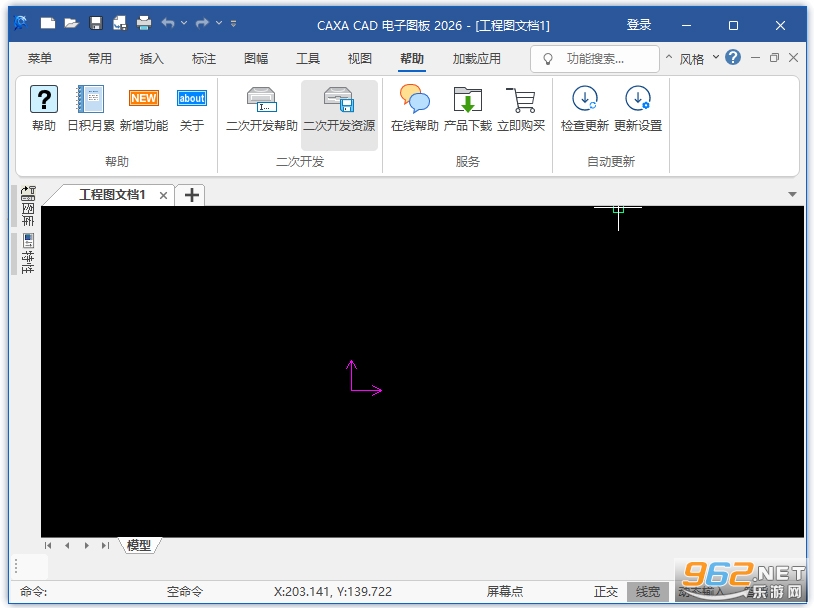
caxa cad电子图板是国产CAD软件的代表,具有完全自主知识产权,符合国家制图标准。它提供了强大的绘图、编辑、标注、打印等功能,支持参数化设计、图库管理、工程图模板等。软件运行稳定,占用资源少,在中低端电脑上也能流畅运行。总体而言,这是一款集易用性、专业性和免费性于一体的优秀CAD软件,是替代国外同类软件的不错选择。此外,软件还支持二次开发,用户可以根据需要定制功能,扩展性强。
1. 启动软件后,在默认的绘图界面中,找到左侧工具栏的“基本绘图”选项,点击其中的“直线”图标,或者直接按键盘上的L键快速激活直线命令。
2. 此时命令提示行显示“指定第一点”,在绘图区任意位置点击鼠标左键,确定直线的起点。
3. 移动鼠标会看到一条从起点延伸的橡皮筋线,如果需要精确控制长度和角度,可以在命令行中输入坐标值,例如输入“@100,0”表示绘制一条长度为100的水平线。
4. 除了坐标输入,也可以直接输入长度数值后按Tab键切换到角度输入,输入角度值后回车确定终点。
5. 完成一条直线后,命令会继续提示指定下一点,可以连续绘制多条首尾相连的线段,按Esc键或回车结束命令。
1. 点击菜单栏的“标注”下拉菜单,选择“线性标注”,或者输入命令DLI并回车。
2. 依次选择第一条尺寸界线的起点和终点,例如需要标注一条水平线的长度时,点击该线的两个端点。
3. 移动鼠标确定尺寸线的位置,点击左键放置标注,此时会自动显示测量出的数值。
4. 如果标注的文字或箭头样式不符合要求,可以双击标注打开属性面板,修改文字高度、箭头大小等参数。
5. 对于连续的尺寸,可以使用“连续标注”功能,先完成第一个标注,然后选择连续标注,依次点击下一个尺寸点即可快速生成。
6. 注意:在标注前最好先设置好标注样式,通过“格式”->“标注样式”打开对话框,选择合适的标准和比例。
1. 在默认的“图层”工具栏中,点击“图层特性管理器”图标,或者输入LAYER命令打开图层管理窗口。
2. 点击左上角的“新建图层”按钮,输入图层名称,例如“轮廓线”、“中心线”、“标注”等,建议按用途分类命名。
3. 每个图层可单独设置颜色、线型、线宽。例如选中“轮廓线”图层,点击颜色块选择白色或黑色,点击线型选择“Continuous”,线宽设为0.5mm。
4. 将当前要使用的图层设为“置为当前”,然后关闭对话框,之后绘制的图形都会自动放在该图层上,方便后期管理和打印。
1. 完全符合中国国家制图标准:软件内置了GB/T标准模板,标注、文字、图层设置均自动匹配国标,无需额外调整,特别适合国内企业使用。
2. 强大的参数化设计能力:通过添加尺寸驱动和几何约束,修改一个尺寸后相关图形自动更新,支持系列化产品快速改型。
3. 丰富的标准图库和符号库:包含机械、电气、建筑等行业的常用零件、符号、表格,直接拖拽使用,大幅提升绘图效率。
4. 优异的兼容性和数据交换:原生支持DWG 2018及以下版本,可无缝打开和保存AutoCAD文件,也支持DXF、DWT、PDF等格式输出。
技巧一:利用“匹配属性”快速统一格式
当需要将多个对象的属性(如颜色、线型、图层)统一时,可以使用“格式刷”工具。
先选中源对象,再点击目标对象,即可完成格式复制。
技巧二:自定义命令行别名
在“工具”->“自定义”->“命令别名”中,可以为常用命令设置简短别名。
例如将“line”的别名设为“L”,操作更快捷。
技巧三:使用“块”提高复用性
将重复使用的图形(如螺栓、标题栏)创建为块。
通过插入块可以快速复用,且修改块定义后所有引用自动更新。
技巧四:布局空间多图纸管理
在布局选项卡中创建多个布局,每个布局可以设置不同的视口和打印比例。
适合大型项目分图输出。
技巧五:快捷键“Z”缩放,“P”平移
熟练使用Z和P键可以快速缩放和平移视图。
结合鼠标滚轮,大幅提高浏览效率。
1. 版本更新:CAXA CAD电子图板2026免费版正式发布,新增对主流DWG/DXF格式的深度兼容,支持一键导入三维模型生成二维投影图,并优化了64位系统下的运行稳定性。
2. 功能改进:智能标注工具升级,可自动识别图元类型并匹配标注样式;图库管理支持云端同步,常用符号与图框可跨设备调用;打印输出新增批量PDF导出功能,提升出图效率。
3. 更新日志:修复了此前版本中极轴追踪偶发偏移、图层过滤器失效等12项已知问题;新增快捷键自定义导入导出,并针对免费版用户开放了基础BOM表统计功能。
 微信抢红包软件









玩家留言