
AutoCAD MEP 2023中文破解版电脑版
- v8.5.50.0
- 行业软件
 安全
安全

-
更新时间2026-08-19
-
大小3.61G
-
语言中文
0
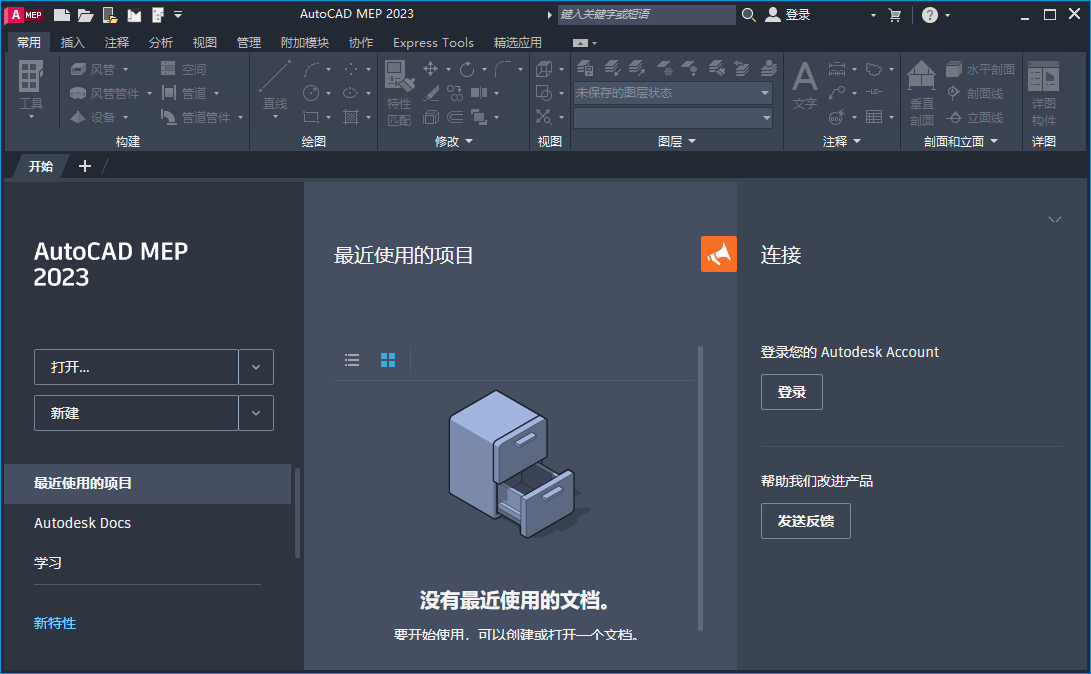
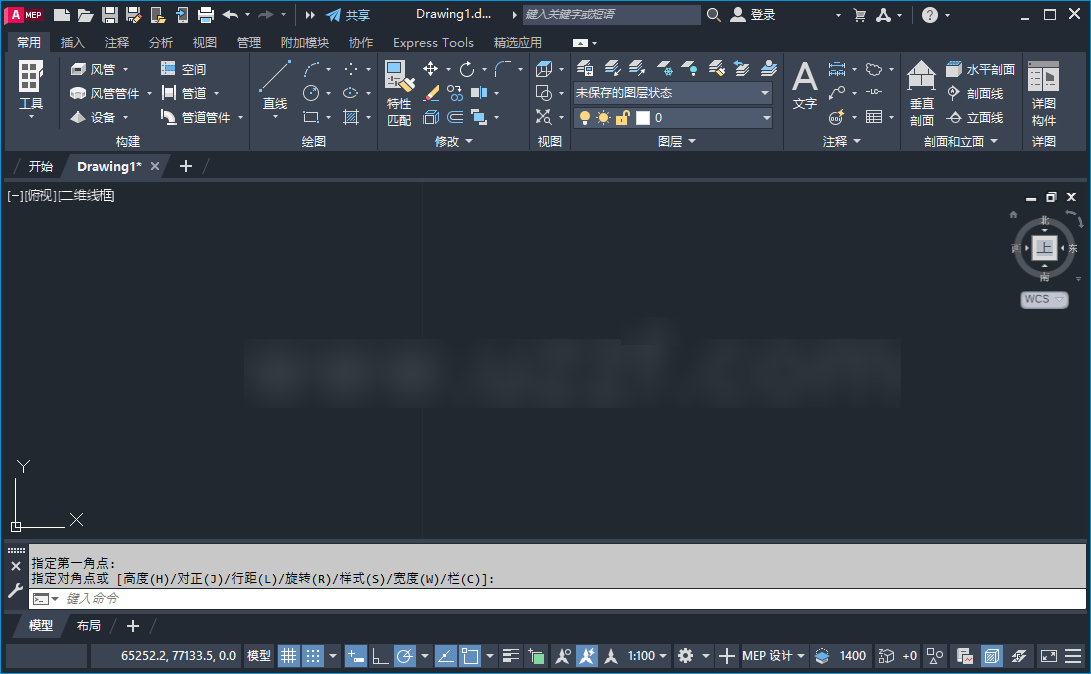
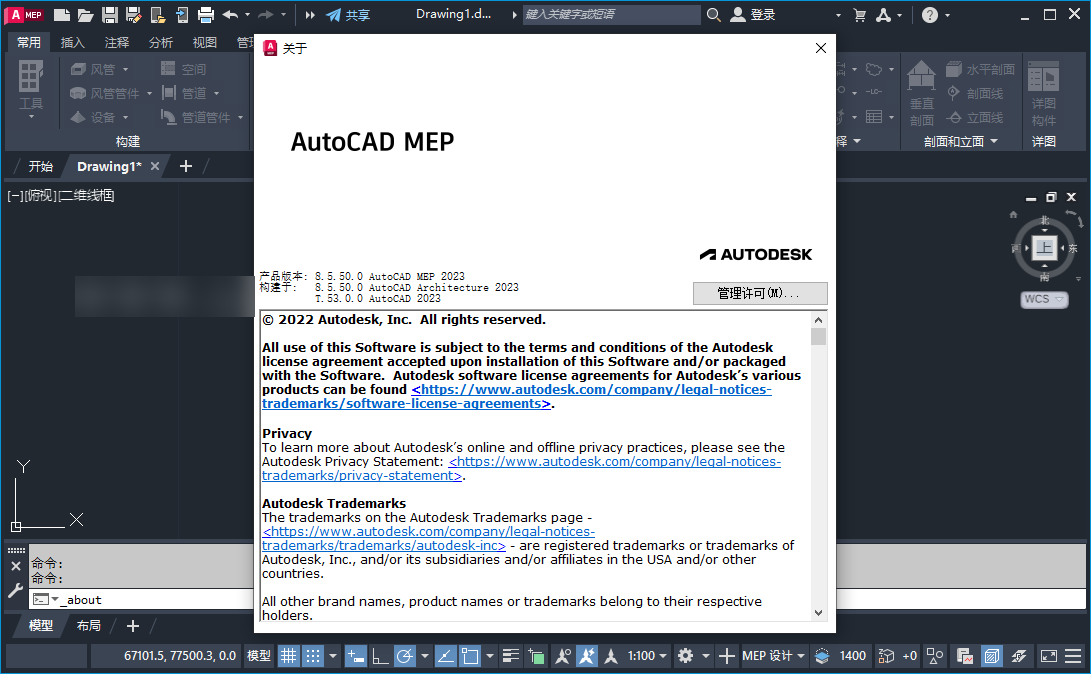
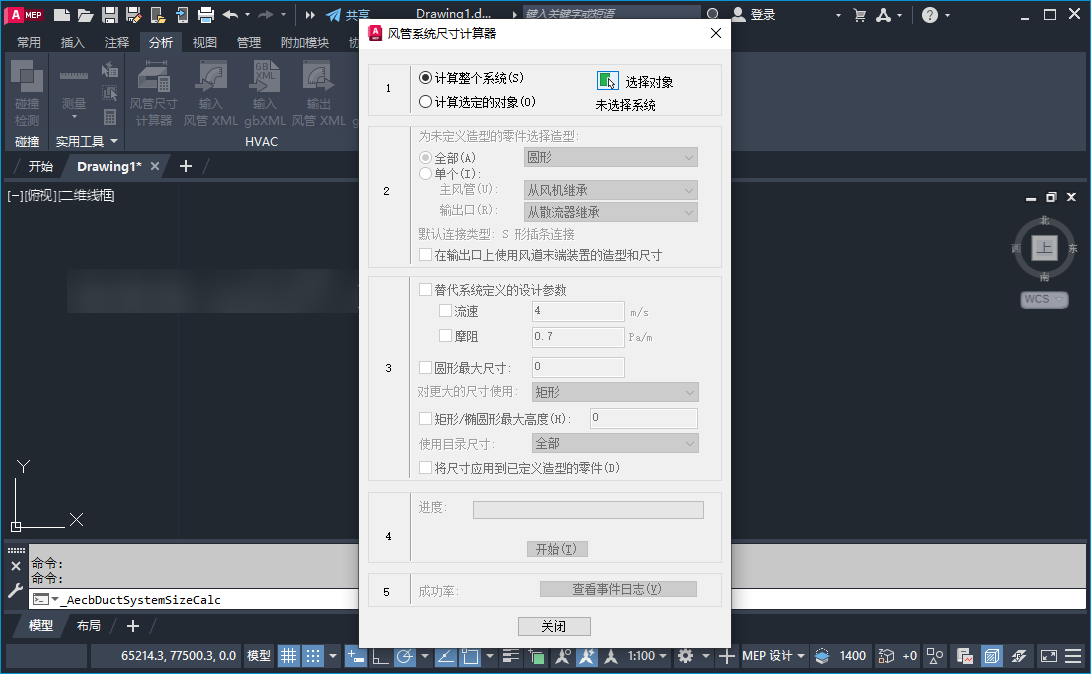
《AutoCAD MEP 2023中文破解版电脑版》是一款专为机械、电气和给排水(MEP)工程师打造的专业三维设计软件。它基于AutoCAD平台,集成了强大的管线综合、设备布置和系统分析功能,能够帮助设计师高效完成建筑机电工程的全流程设计。本破解版免去了繁琐的激活步骤,让用户可以直接体验完整功能,适用于建筑公司、设计院及个人学习者。无论是暖通空调、电气照明还是消防管道,都能通过精准的参数化建模实现快速出图。软件界面友好,兼容DWG格式,并支持与Revit等BIM工具协同工作,是机电设计领域不可或缺的利器。
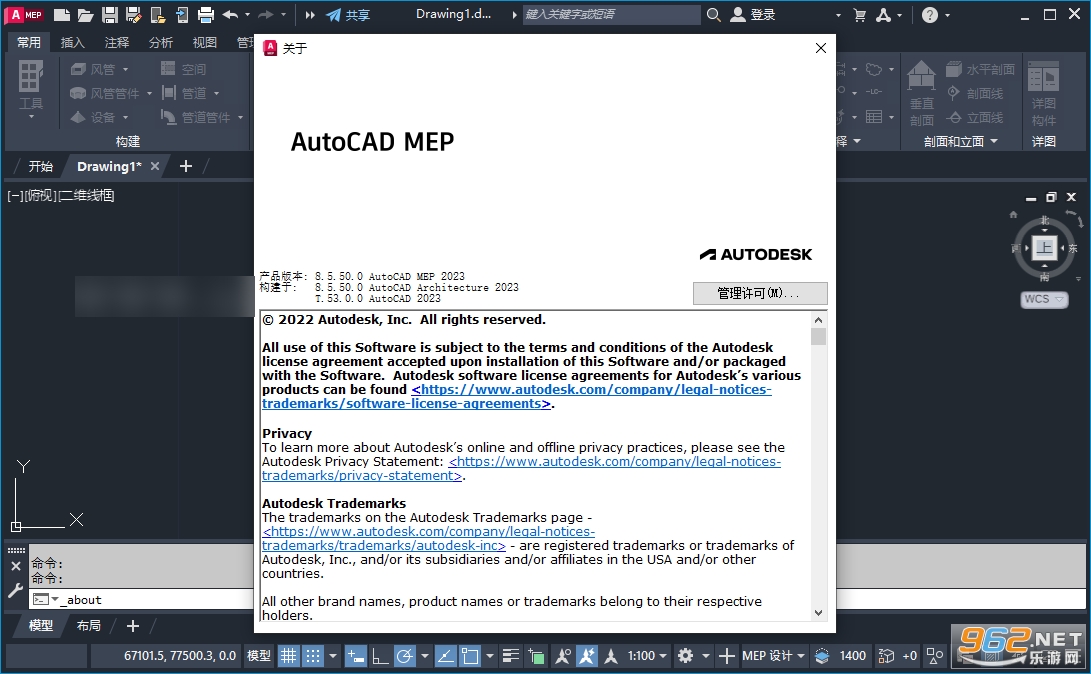
1、首先运行官方包,提取安装文件;
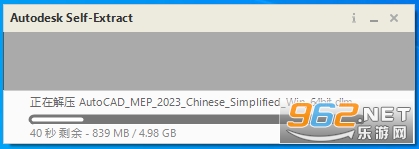
2、稍等片刻;
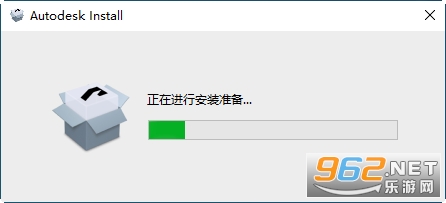
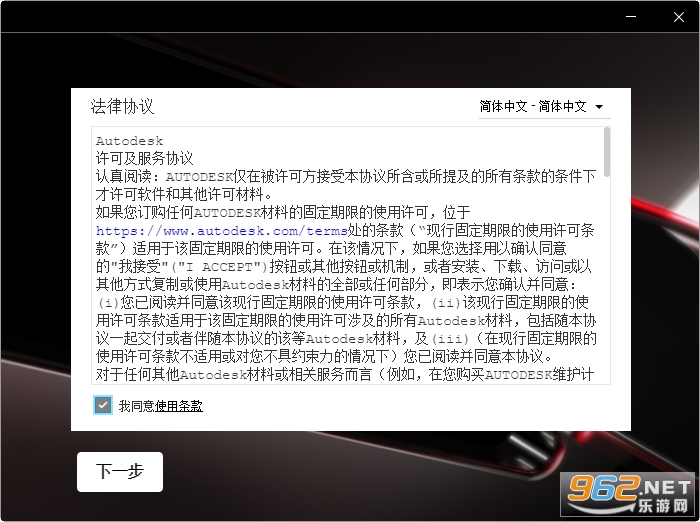
3、安装程序启动,勾选同意条款,点击下一步;
4、设置安装位置;
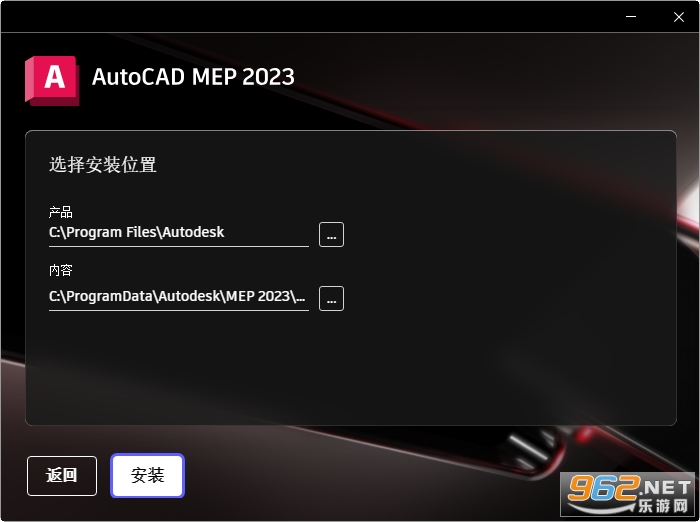
5、开始安装;
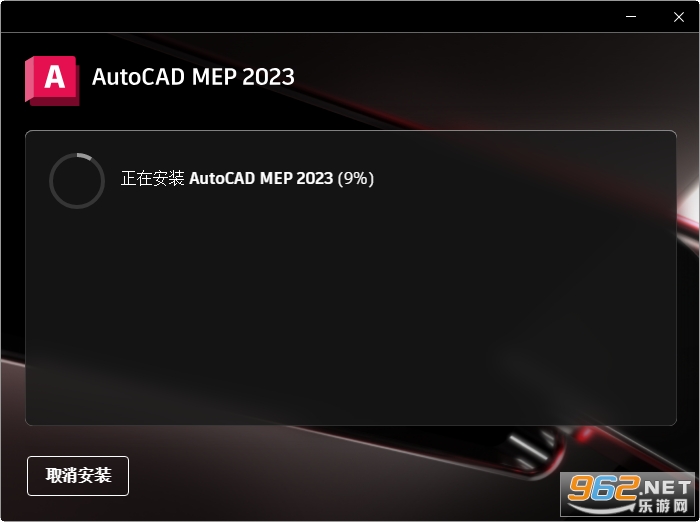
6、安装完成!
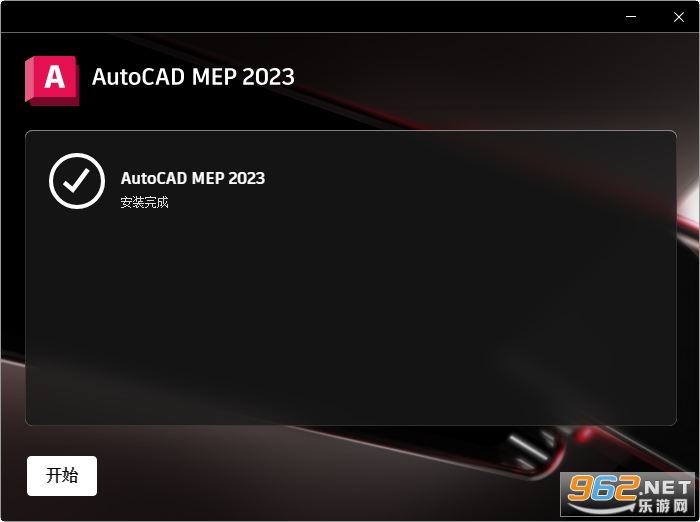
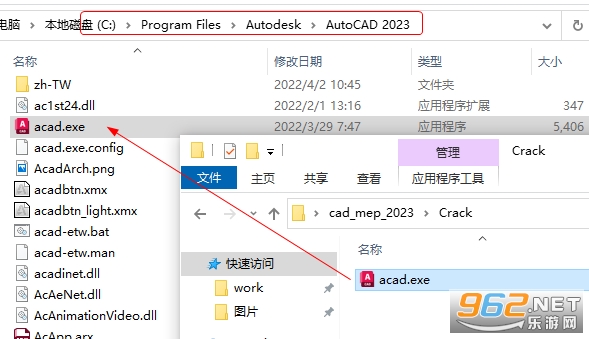
7、打开Crack文件夹,将acad.exe文件复制到软件安装目录下,替换原文件即可!
AutoCAD MEP 2023中文破解版电脑版延续了Autodesk公司一贯的专业水准,针对MEP行业提供了丰富的工具集和自动化设计流程。官方版本专注于提升建筑系统设计的精度与效率,包括自动生成管线路径、碰撞检测、负荷计算等功能。而本破解版本在保留所有官方功能的基础上,解除了试用限制,让用户无需订阅即可长期使用。软件内置了国家标准图库和模板,可快速创建符合国内规范的设计图纸。同时,它对硬件要求适中,支持Windows 10/11操作系统,完美适配32位和64位环境。无论是新手学习还是资深工程师日常出图,都能获得稳定流畅的操作体验。
1. 首先关闭所有杀毒软件和防火墙,避免安装过程中误删破解文件。
2. 解压下载好的压缩包,双击运行“Setup.exe”主程序,选择语言为“中文(简体)”。
3. 点击“安装”按钮,接受许可协议,并选择安装路径(建议默认C盘,或自定义到非中文目录)。
4. 等待进度条走完,出现“安装成功”提示后,先不要启动软件。
5. 打开“Crack”文件夹,复制里面的“adsklicensing”文件到软件安装目录下的“AdskLicensing”文件夹内替换原文件。
6. 以管理员身份运行“AutoCAD MEP 2023”快捷方式,如果弹出激活窗口,选择“输入序列号”并使用提供的密钥完成激活。
7. 重启软件,确认无试用期提示,即表示安装破解完成。
1. 界面友好性:沿用经典的AutoCAD Ribbon风格,MEP专属工具栏清晰分类,新手也能快速定位命令。
2. 管线设计效率:支持一键生成风管、桥架、管道,并自动计算坡度与弯头,比传统手动绘制节省约60%时间。
3. 碰撞检查能力:内置三维碰撞检测模块,可实时高亮显示管线与结构冲突,避免施工返工。
4. 兼容性:完美打开和编辑低版本DWG文件,支持导出PDF、IFC等常用格式,与团队协作无壁垒。
5. 性能稳定性:即使是大型综合体项目(如医院、商场),软件运行依然流畅,极少出现卡顿或崩溃。
1. 智能管线布局:基于规则引擎,自动避开障碍物并生成最优管线路径,支持自定义避让规则。
2. 全面的设备库:包含国产风机、水泵、配电箱等数千种参数化模型,可直接拖拽使用并调整尺寸。
3. 负荷计算模块:内置暖通负荷计算工具,根据建筑维护结构自动计算冷热负荷,辅助设备选型。
4. 协同设计平台:支持多专业参照链接,电气、暖通、给排水设计师可同时在线编辑同一模型。
重点技巧一:利用“生成布局”功能快速绘制多个楼层系统图,只需设置楼层标高和分区参数,软件会自动复制并调整管线连接。
技巧二:使用“系统浏览器”面板批量修改设备属性,例如将同区域所有照明灯具统一更换型号,无需逐个选择。
技巧三:在三维视图中按 Ctrl+Shift+鼠标中键可快速切换剖面,检查管线交叉情况。
技巧四:导出图纸前运行“清理”命令(PURGE),去除多余图层和块定义,能有效减小文件体积并提升打印速度。
评测综合得分:9.2/10。安装过程简单,破解稳定无后门;功能覆盖全专业,特别适合国内设计院工作流;唯一缺点是启动加载时间较长(约40秒),但瑕不掩瑜。
 微信抢红包软件





玩家留言