
SIMATIC WinCC 8.1最新版本
- 行业软件
 安全
安全

-
更新时间2026-09-18
-
大小6.65G
-
语言中文
0
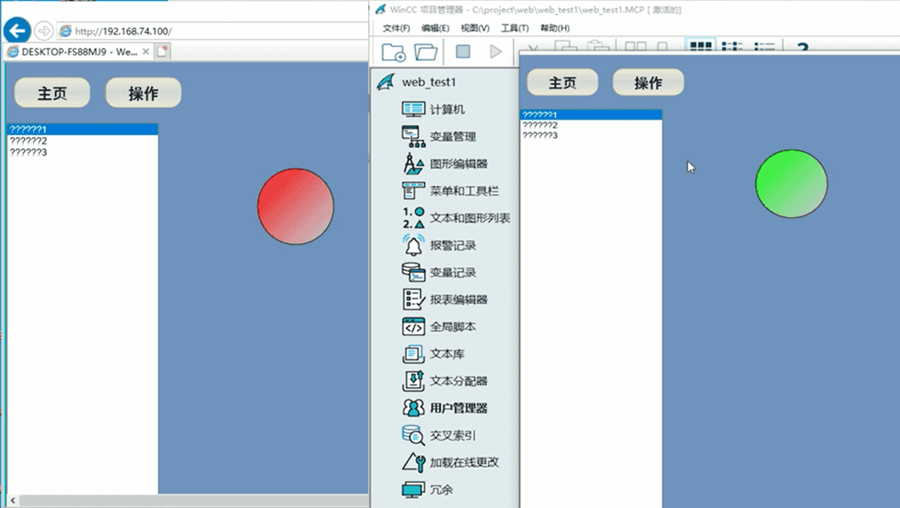
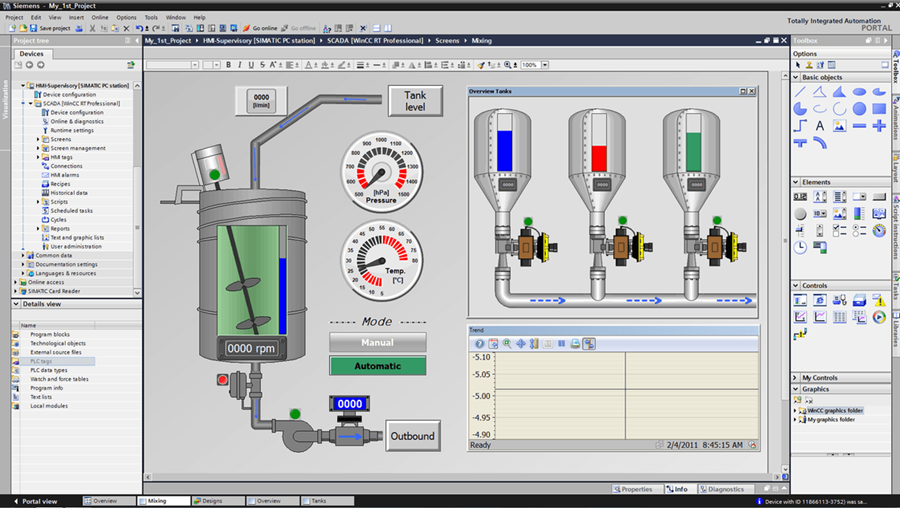
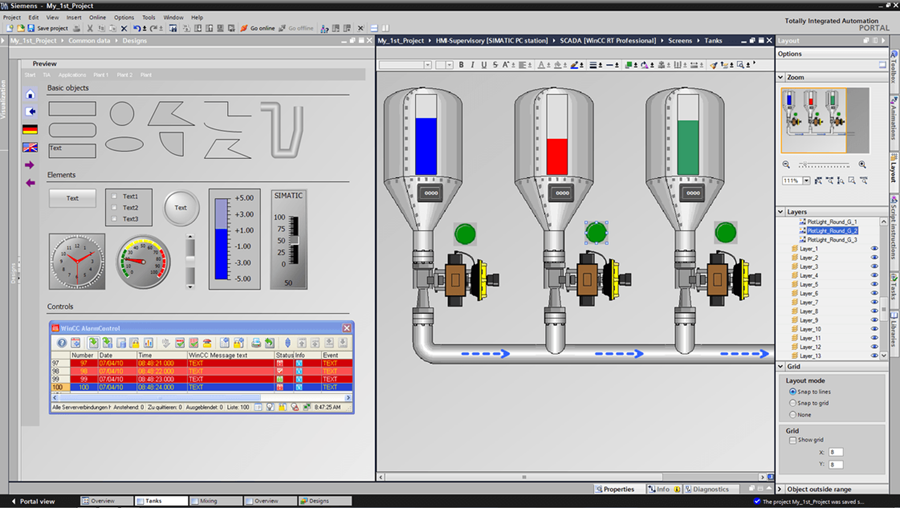
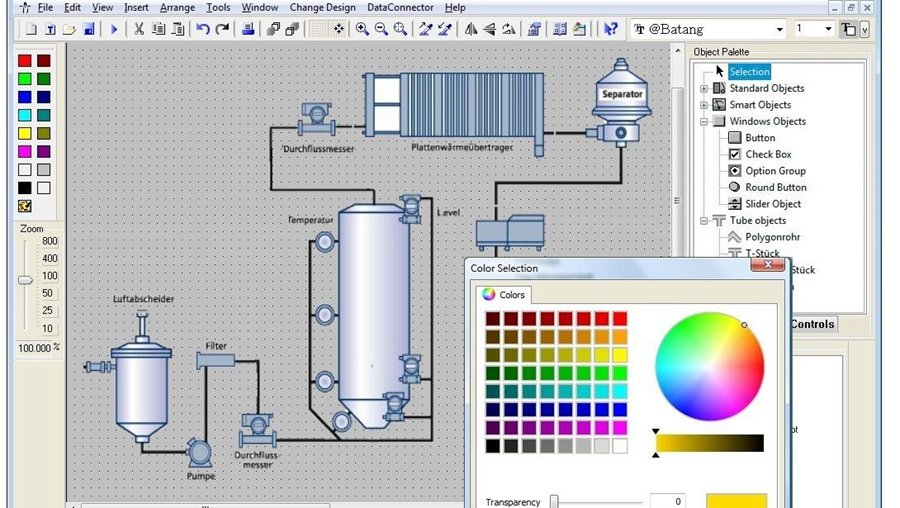
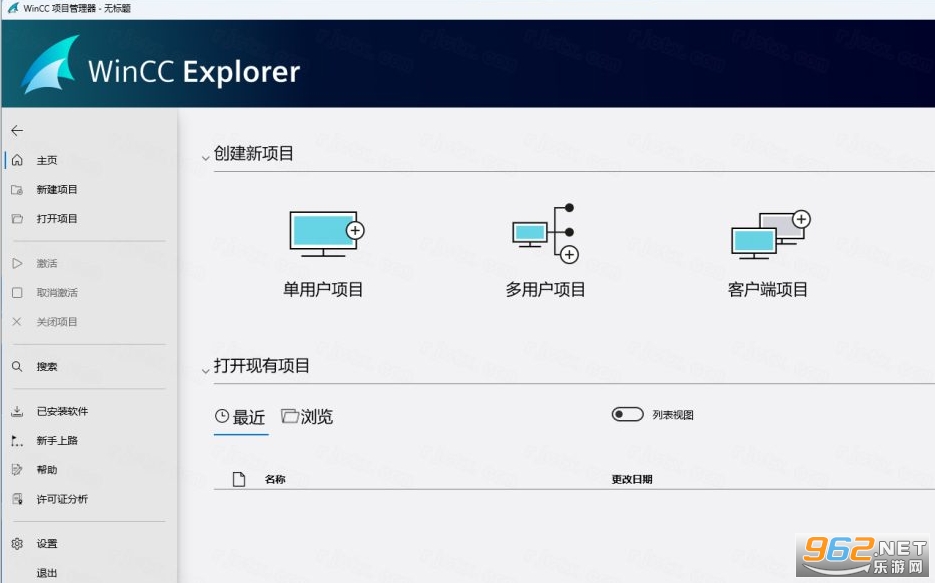
《SIMATIC WinCC 8.1最新版本》是西门子工业自动化领域的一款专业人机界面(HMI)组态软件,广泛应用于制造业、能源、水处理等行业的设备监控与数据采集。它提供直观的图形化开发环境,支持与PLC、驱动器等工业控制器无缝集成,帮助工程师快速构建可视化操作界面。WinCC 8.1在性能、安全性和开放性上进一步优化,适配现代工业数字化转型需求,是企业实现生产流程透明化与智能化的核心工具。
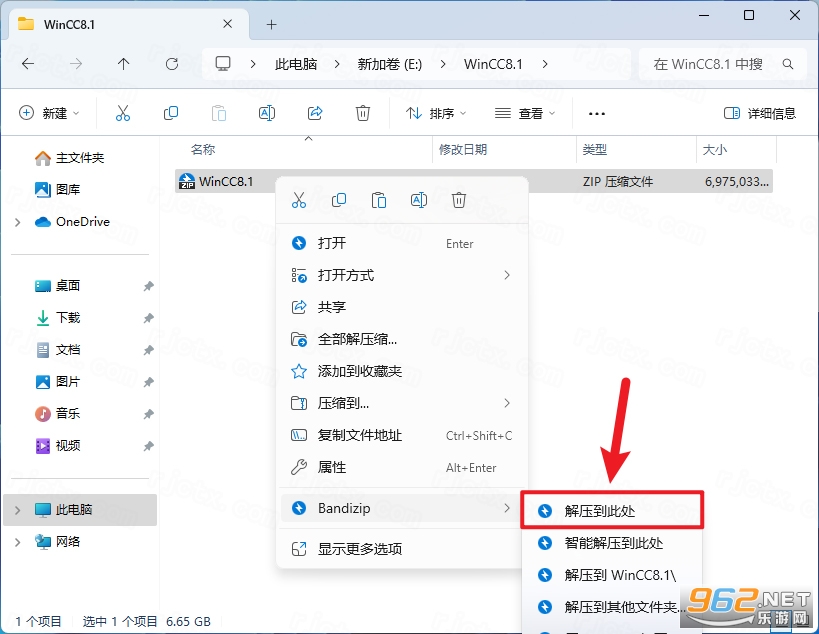
1.下载完成后,鼠标右击【WinCC 8.1】压缩包,选择【解压至此处】
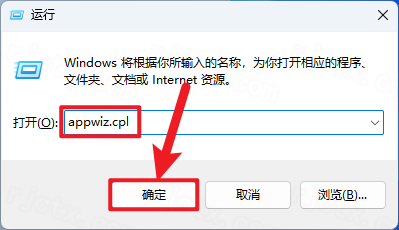
2.输入【appwiz.cpl】点击【确定】
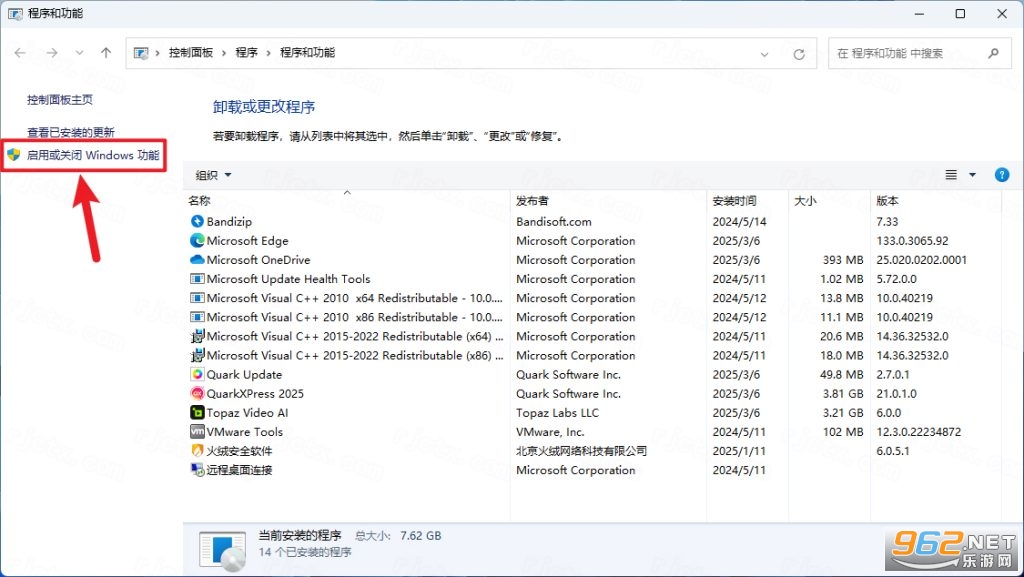
3.点击【启用或关闭Windows功能】
4.选择【.NET….3.5】和【Microsoft消息队列…】,点击【确定】
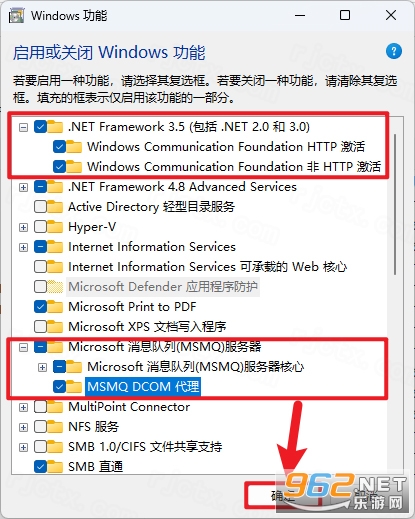
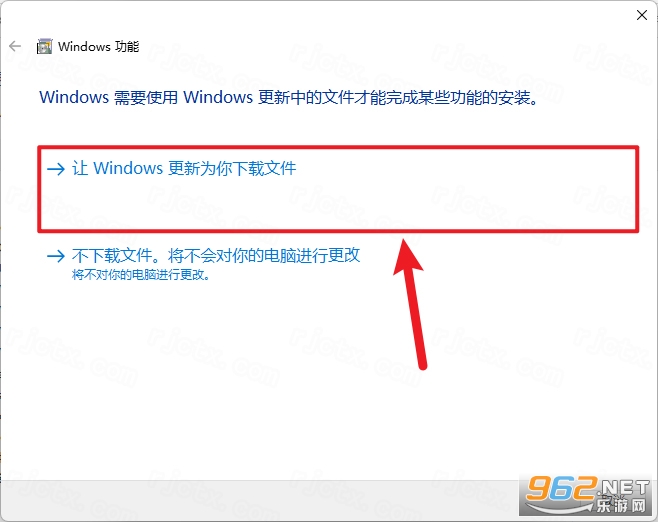
5.点击【让 Windows 更新为你下载文件】
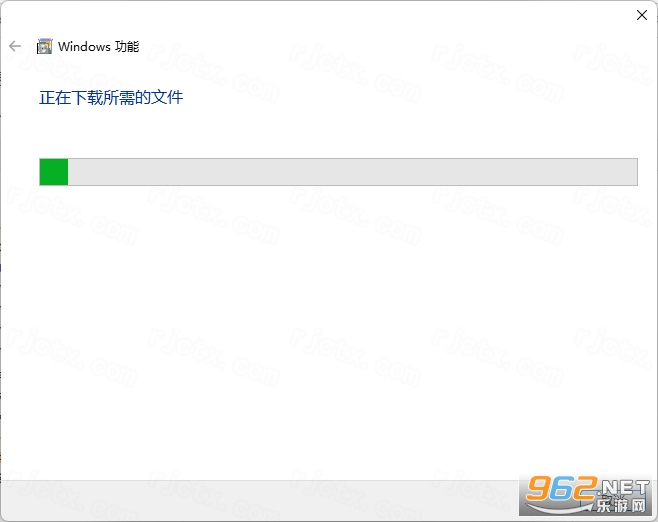
6.搜索中…
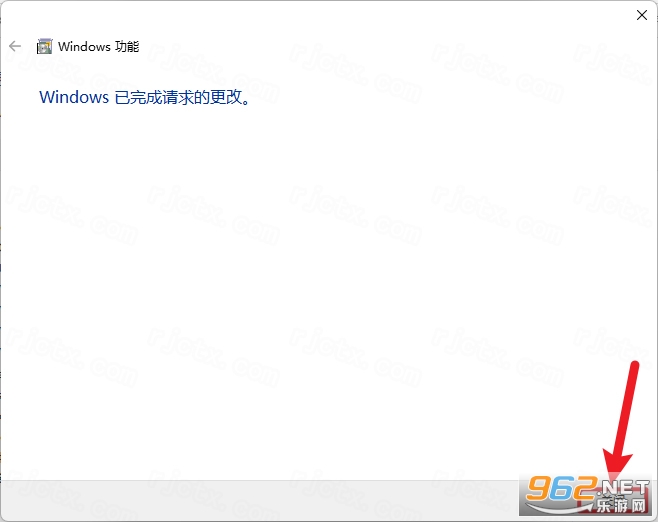
7.点击【关闭】
8.打开解压后的文件夹,鼠标右击【解除重启提示批处理】选择【以管理员身份运行】

9.点击右上角【X】关闭
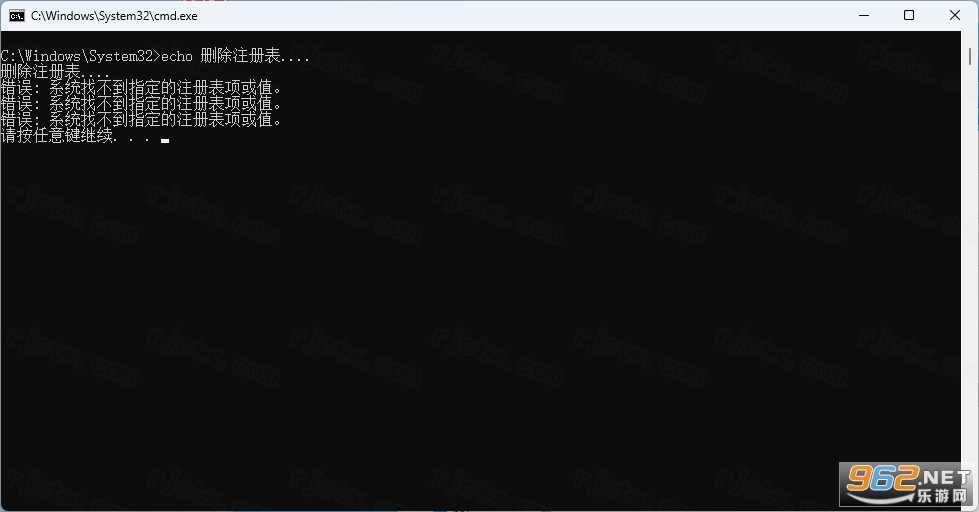
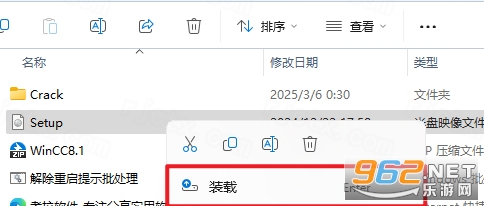
10.继续在打开解压后的【WinCC8.1(64bit)文件夹中,鼠标右击【Setup】选择【装载】(如果没有”装载“请点击“打开方式”选择“Windows资源管理器”打开)
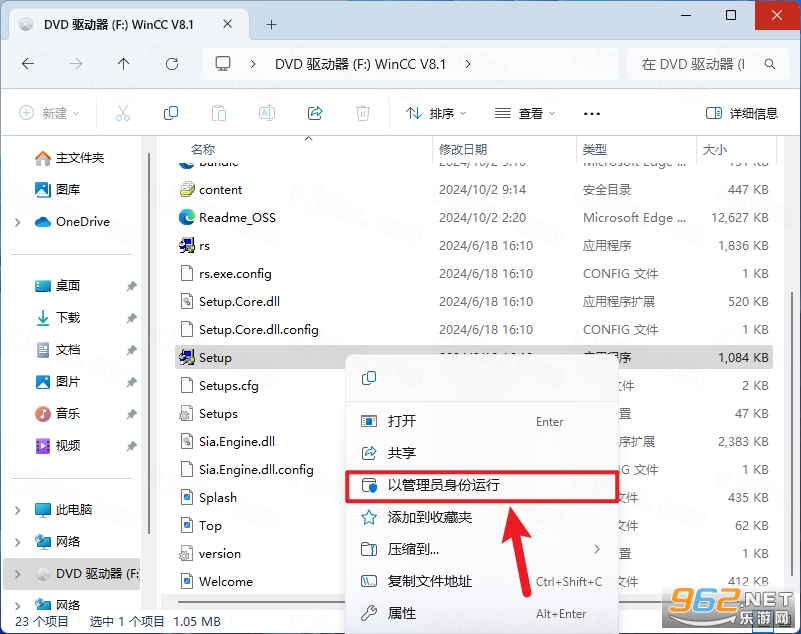
11.在装载后的文件夹中,鼠标右击【Setup】选择【以管理员身份运行】
12.点击【下一步】
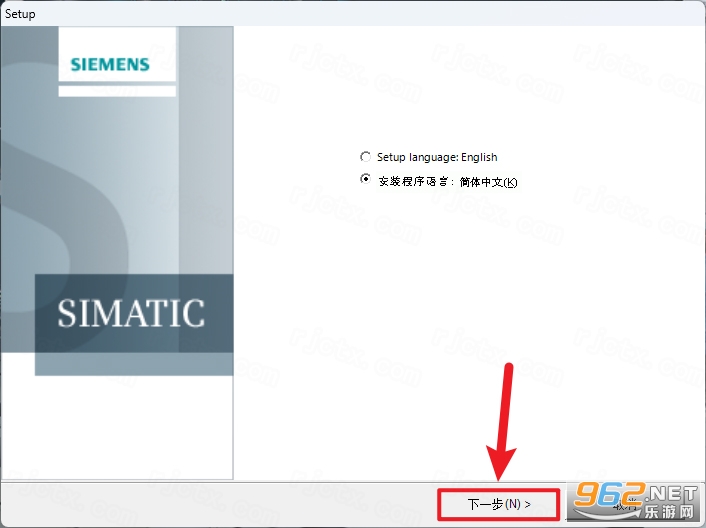
13.点击【下一步】
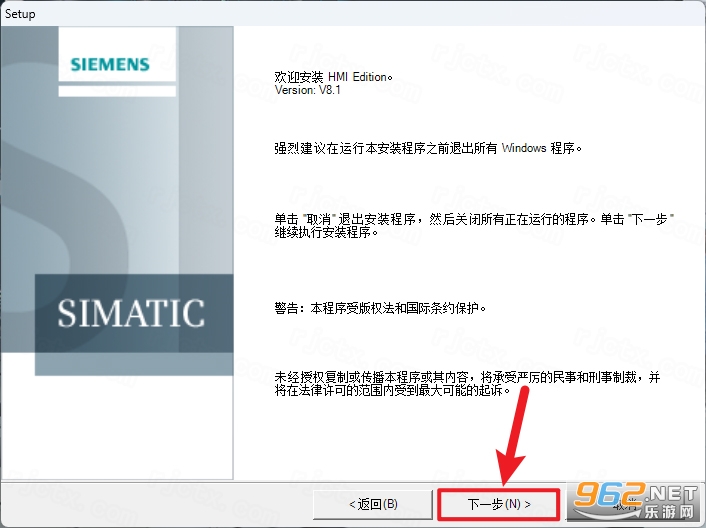
14.点击【下一步】
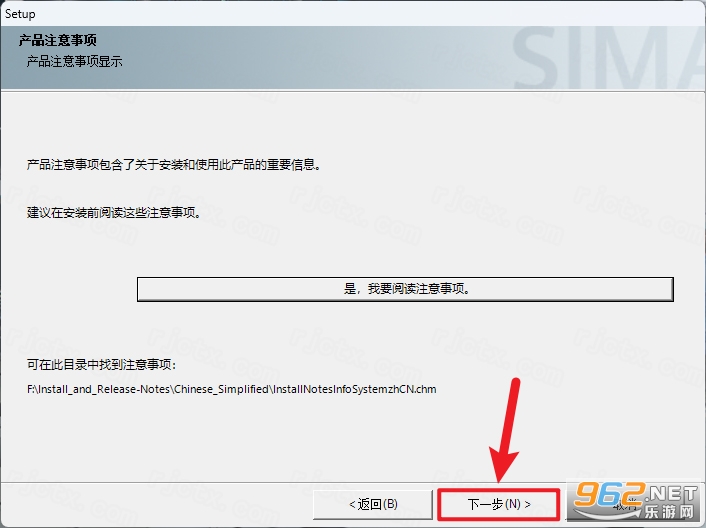
15.勾选【我接受…】,点击【下一步】
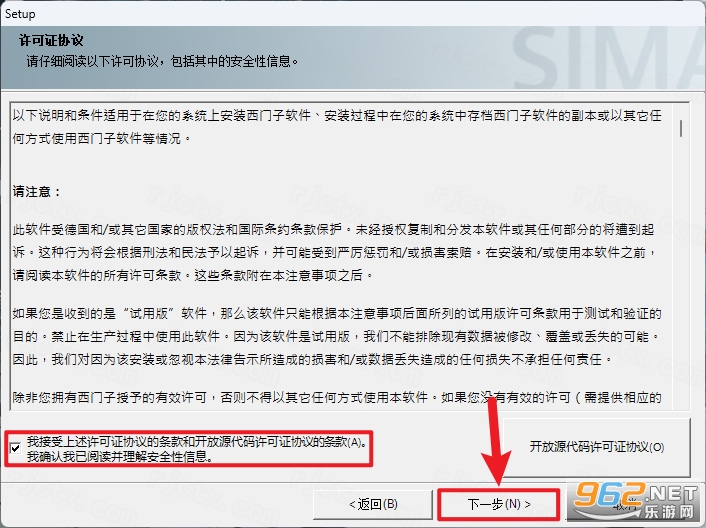
16.点击【下一步】
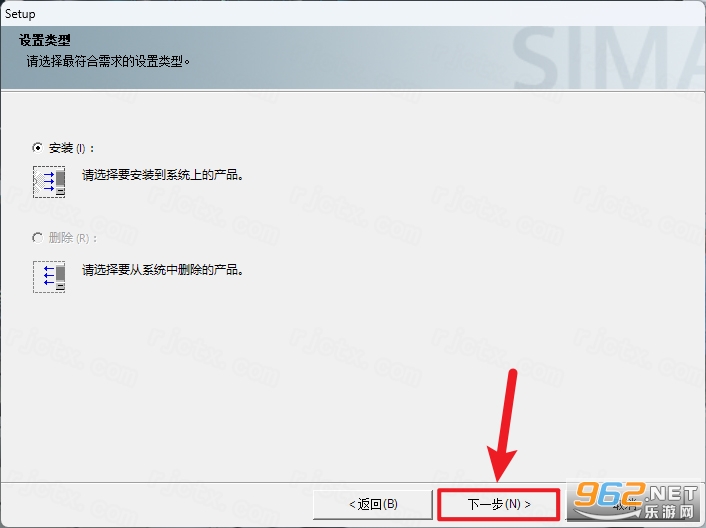
17.点击【下一步】
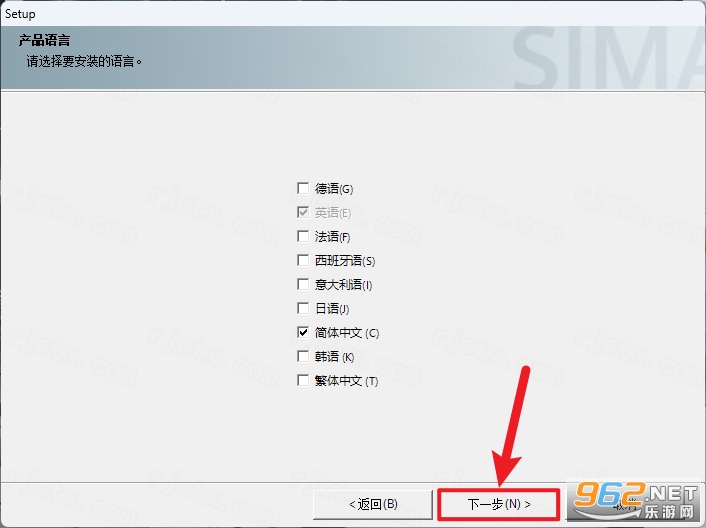
18.点击【浏览】可以修改软件安装位置,点击【下一步】
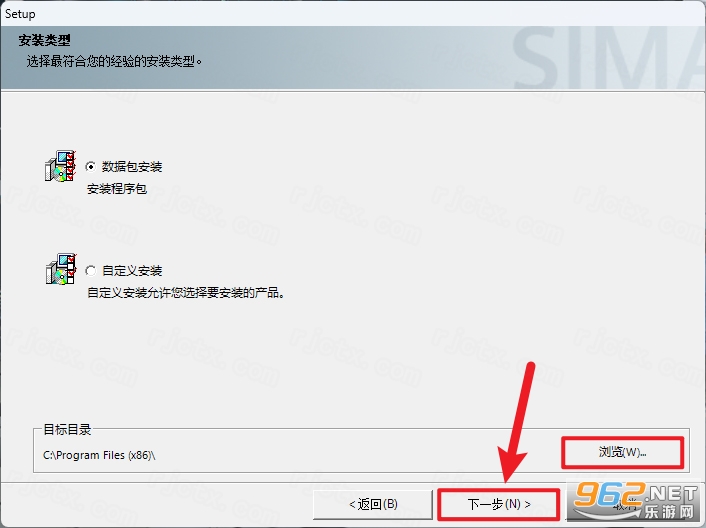
19.勾选需要安装的程序(如:勾选WinCC Installation),点击【下一步】
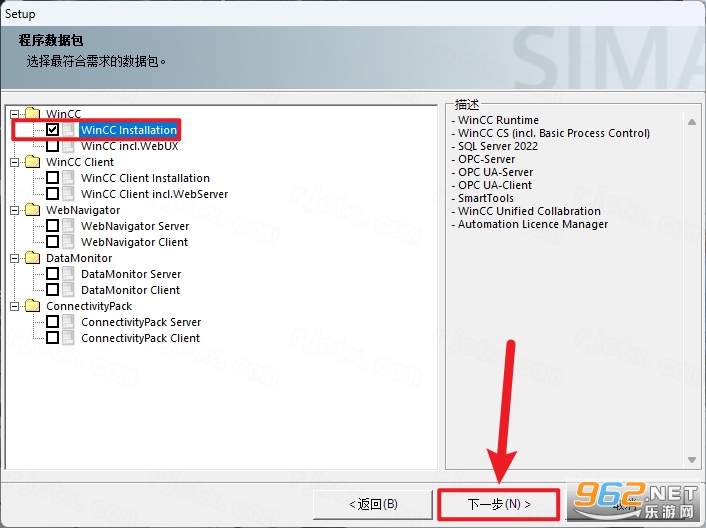
20.点击【下一步】
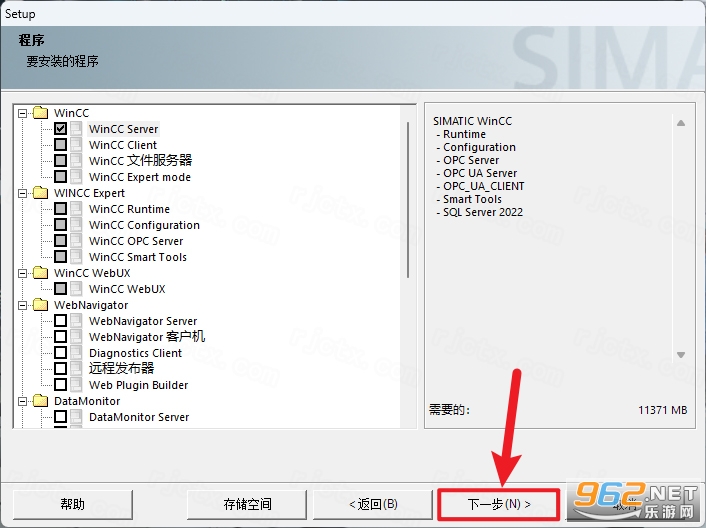
21.勾选【我接受…】,点击【下一步】
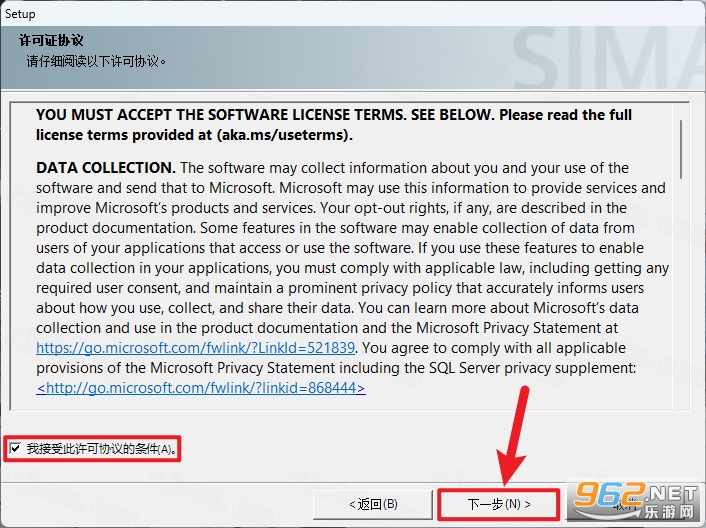
22.勾选【我接受…】,点击【下一步】
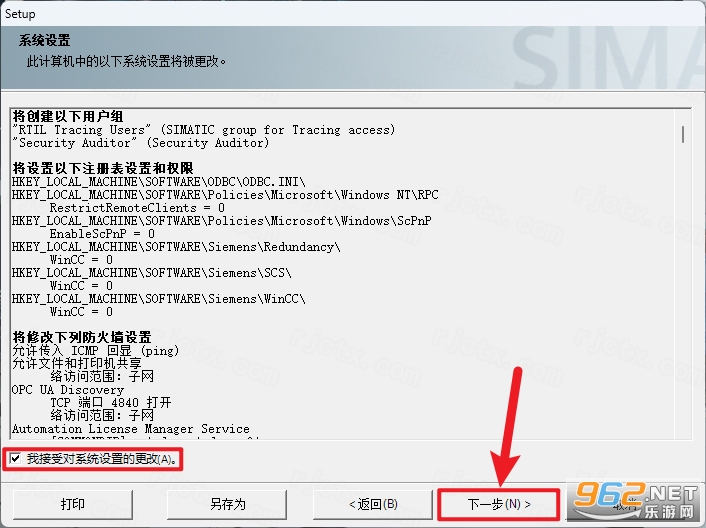
23.点击【安装】
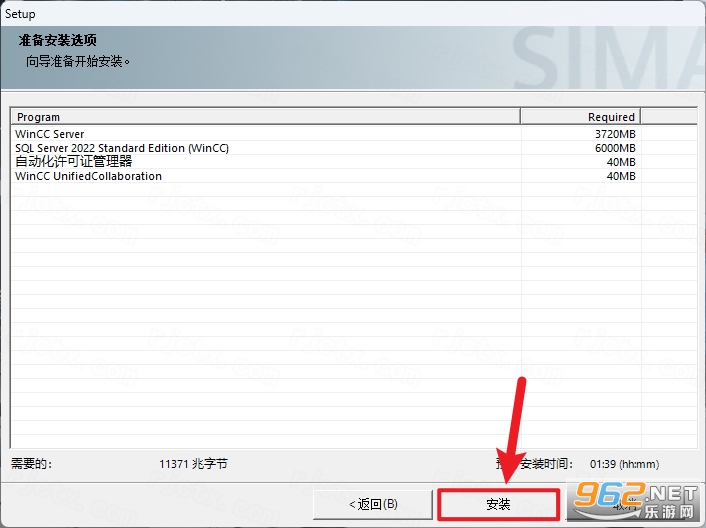
24.安装中…(大约需要1小时)
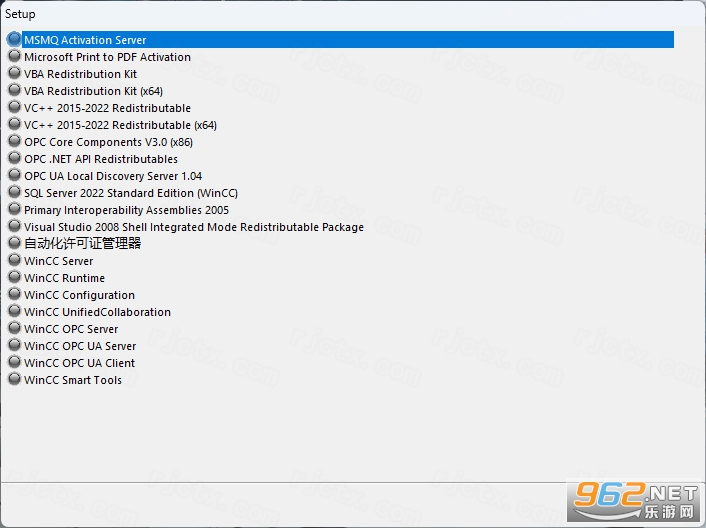
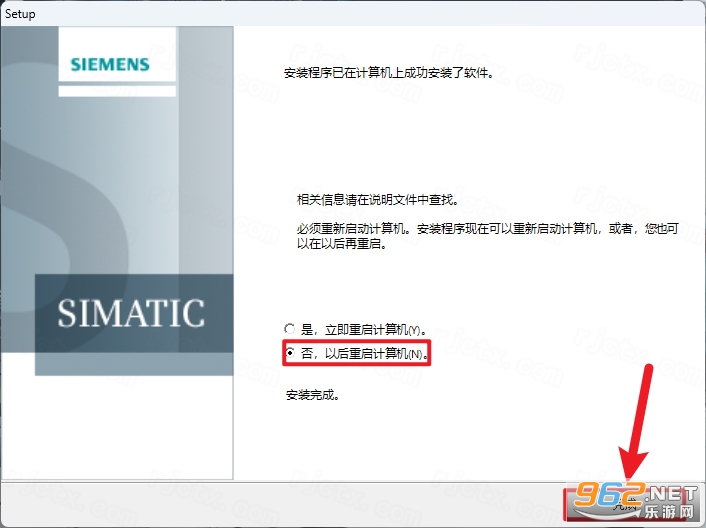
25.安装完成后,勾选【否,以后重启计算机】,点击【完成】
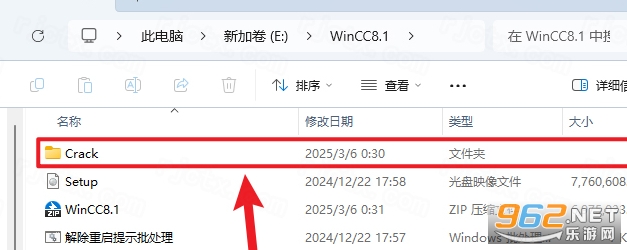
26.打开解压后的【WinCC8.1(64bit)】文件夹,①鼠标右击【Crack】压缩包②选择电脑上安装的解压软件(如:360压缩)③点击【解压到Crack】
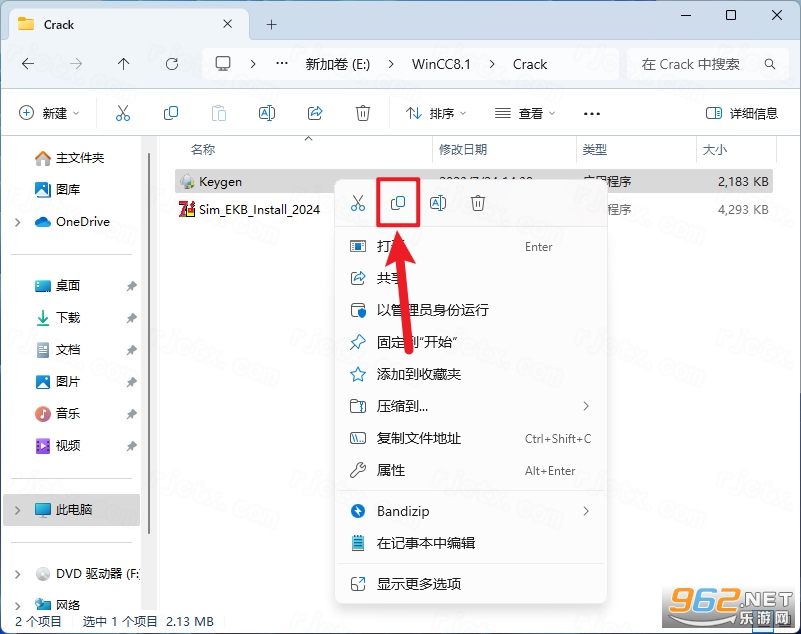
27.鼠标右击【Keygen】选择【复制】
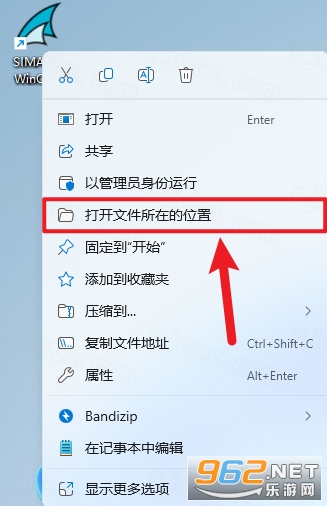
28.鼠标右击桌面【SIMATIC WinCC Explorer】图标选择【打开文件所在的位置】
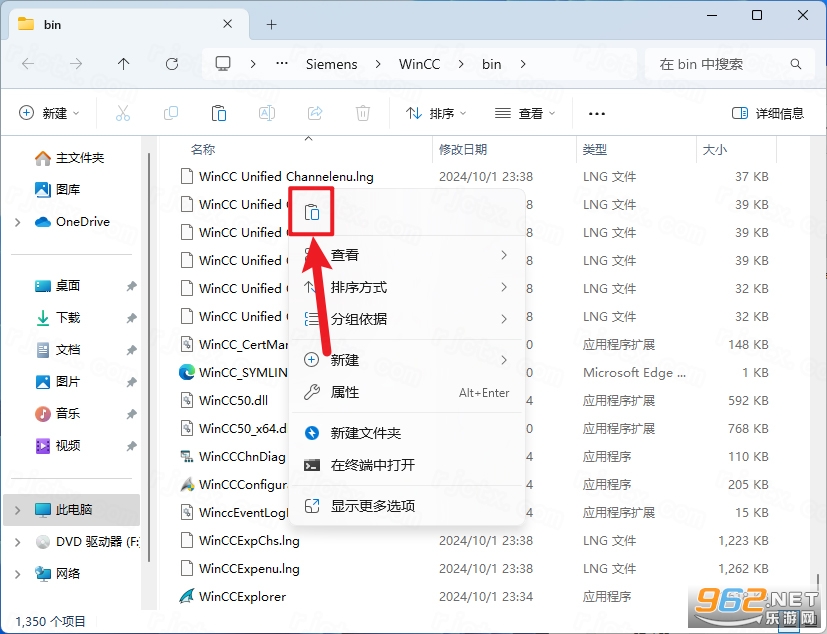
29.鼠标右击空白处选择【粘贴】
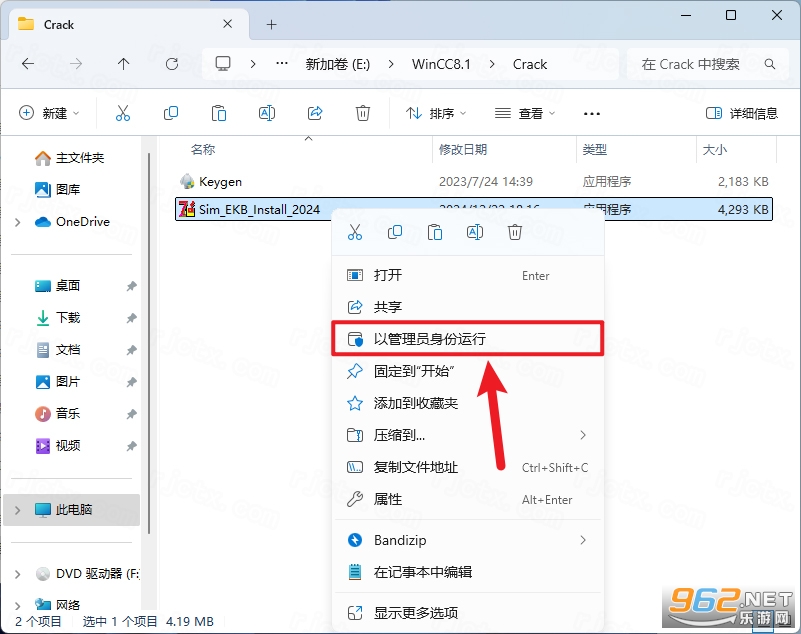
30.继续在打开的【【Crack】文件夹中,鼠标右击【Sim_EKB_Install_2024】选择【以管理员身份运行】
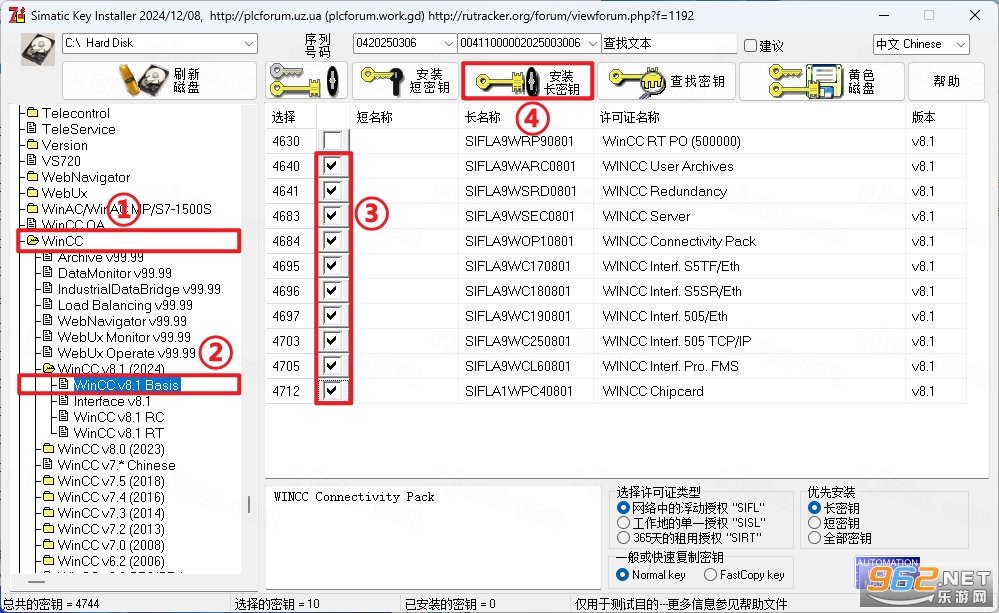
31.安装密钥:①鼠标双击展开【WinCC】②双击展开【WinCC v8.1(2024)】并点击【WinCC v8.1 Basis】③从第二项开始全部勾选④点击【安装长密钥】
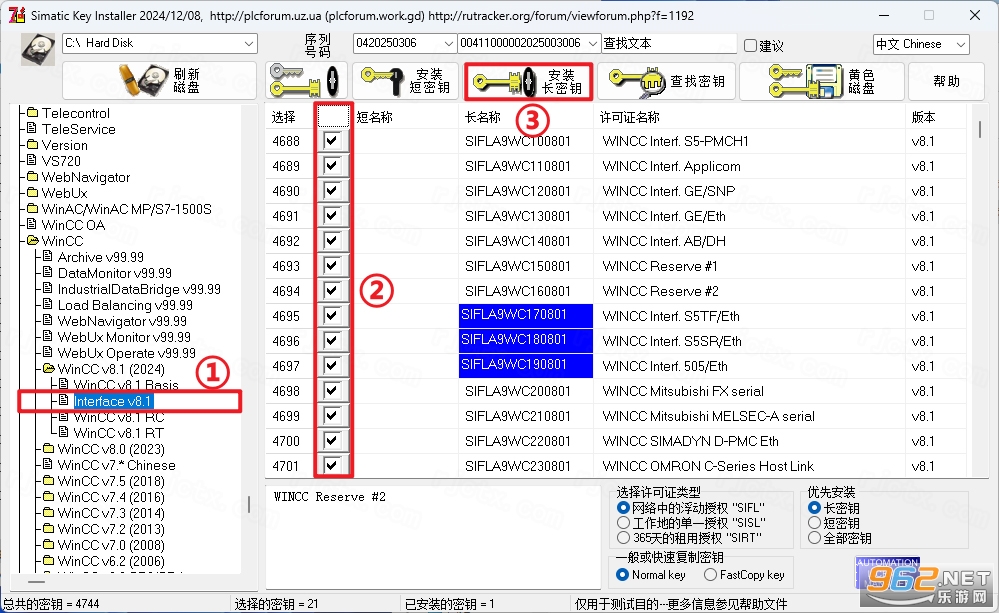
32.安装密钥:①点击选中【Interface v8.1】②勾选全部项目③点击【安装长密钥】
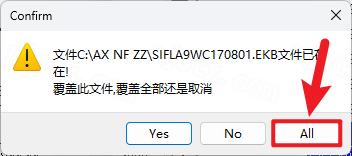
33.点击【All】
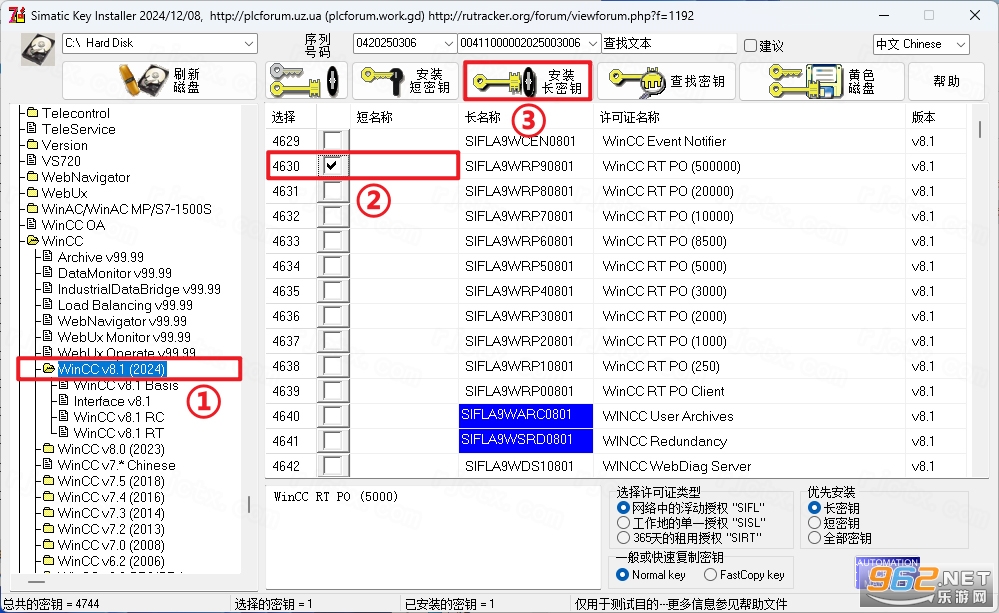
34.①点击【WinCC v8.1(2024)】②勾选【4630- WINCC RT PO 500000】③点击【安装长密钥】
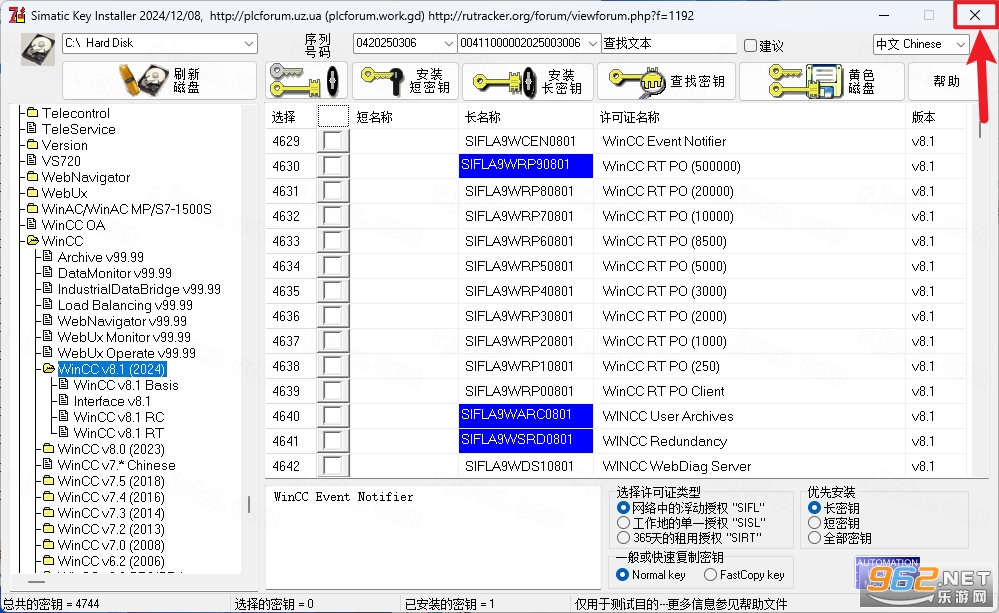
35.点击右上角【X】关闭
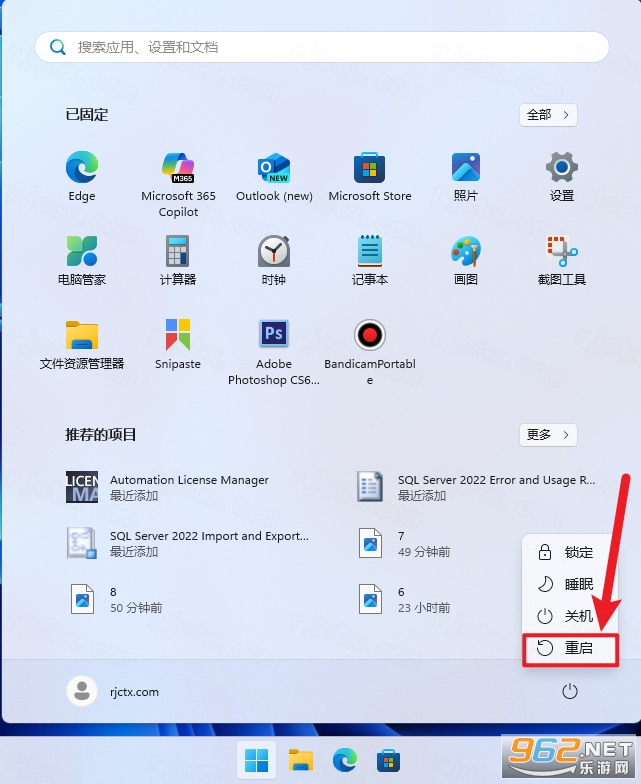
36.重启电脑
37.双击桌面【SIMATIC WinCC…】图标启动软件
38.安装完成
SIMATIC WinCC 是西门子全集成自动化(TIA)概念的重要组成部分,能够从单站系统扩展到分布式多用户系统,覆盖从小型到大型的复杂应用场景。该软件提供了丰富的控件库、变量管理、报警记录、趋势曲线以及用户权限管理等功能,支持多种标准通信协议如S7、Modbus、OPC UA等。同时,WinCC 8.1内置了强大的脚本语言(VBS、C#)用于扩展功能,并支持Web访问与移动端远程监控,满足现代工厂对生产数据实时性与可追溯性的要求。总体而言,它是一款集稳定、高效、灵活于一体的工业组态解决方案。
1. 在计算机上安装SIMATIC WinCC 8.1并确保已安装对应的PLC驱动(如S7-1200/1500驱动)。
2. 打开WinCC项目,在“项目树”中右键单击“连接”并选择“新建连接”,填写连接名称。
3. 在连接属性中指定通信驱动程序(例如“SIMATIC S7-1200, S7-1500”),并配置PG/PC接口类型(如TCP/IP)。
4. 输入PLC的IP地址和机架/插槽号(对于S7-1500通常为0/0或0/1),点击“测试连接”验证通信是否正常。
5. 成功连接后,在“变量管理”中添加需要监控的PLC变量,并绑定类型如“位”、“字”、“浮点数”等,即可在画面上显示实时数据。
1. 打开WinCC项目,进入“变量管理”视图,右键单击“内部变量”或“外部变量”选择“新建变量”。
2. 设置变量名称,选择数据类型(如Int、Double、String等),并指定初始值。
3. 若为外部变量,需从已建立的PLC连接中选择对应的变量地址(如“DB1.DBD0”),并确保数据类型与PLC端一致。
4. 在画面编辑器中拖放一个I/O域控件,右键选择“属性”,在“变量”栏中点击“...”按钮,从变量列表中选择刚创建的变量,即可完成绑定。
5. 保存项目并运行,画面上的I/O域将实时显示PLC数据,并支持写入操作。
1. 强大的图形化组态:提供超过1000种预置图形对象,支持矢量绘图、动画效果和图层管理,轻松构建专业HMI界面。
2. 灵活的脚本与扩展性:内置VBScript和C#脚本引擎,可自定义复杂业务逻辑;支持第三方控件和ActiveX组件集成。
3. 完善的数据管理:集成历史数据归档、报警记录、配方管理等功能,并支持SQL/Oracle数据库存储,满足大容量数据追溯需求。
使用WinCC时,建议定期备份项目文件(扩展名为.mcp),避免意外丢失。
若遇到通信超时,可检查PLC的IP地址是否与网络设置一致,并关闭防火墙临时测试。
编译画面时出现“对象未找到”错误,通常是因为引用了已删除的控件,使用“交叉引用”功能可以快速定位并修复。
对于大数据归档,建议将归档文件存储到独立磁盘分区,并启用压缩模式以节省空间。
WinCC 8.1支持分布式部署,将服务器和客户端分别安装在不同计算机上,通过项目复制实现多站访问。
1. 版本更新:西门子正式发布SIMATIC WinCC 8.1,作为SCADA系统的重要升级,全面支持Windows 11及Windows Server 2022操作系统,并优化了与TIA Portal V18的集成协作能力。
2. 功能改进:新版本增强了WebUX的响应式设计,支持移动端更流畅的远程监控;同时改进了报警管理和归档性能,历史数据查询速度提升约20%,并新增了基于角色的访问控制功能。
3. 更新日志:官方更新日志显示,本次修复了多个已知安全漏洞,提升了系统在冗余服务器切换时的稳定性,并增加了对OPC UA Pub/Sub通信协议的原生支持。

hollyviewPLC组态软件 57.5M / 中文 / 安卓实用工具

Smart Launcher pro专业版破解版 21.8M / 多国语言[中文] / 安卓实用工具

Android Aqua MailPro解锁专业版 67.8M / 多国语言[中文] / 安卓办公商务

西家保理(西门子保理业务查询平台) 28.9M / 中文 / 安卓实用工具

Honor of Kings王者荣耀国际服 637.6M / 英文 / 安卓角色扮演

王者荣耀ios最新版 2.30G / 中文 / iphone角色扮演

汤姆猫跑酷破解版 189.2M / 中文 / 安卓休闲益智

托卡世界无广告全解锁版 684.3M / 中文 / 安卓休闲益智

火影忍者手游ios版 3.80G / 中文 / iphone动作游戏
 微信抢红包软件

玩家留言