
Android F-Stop修改免激活版
- v5.5.491
- 安卓摄影摄像
 安全
安全

-
更新时间2026-10-10
-
大小33.9M
-
语言多国语言[中文]
0
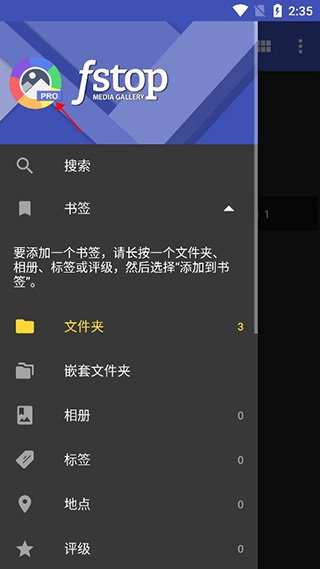
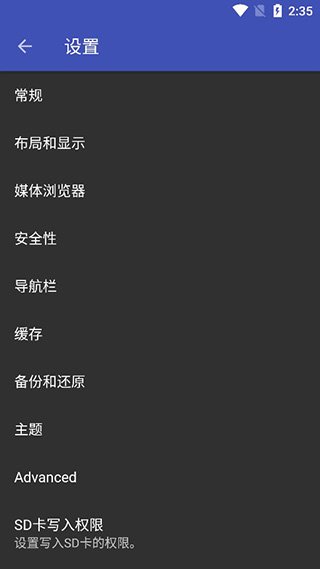
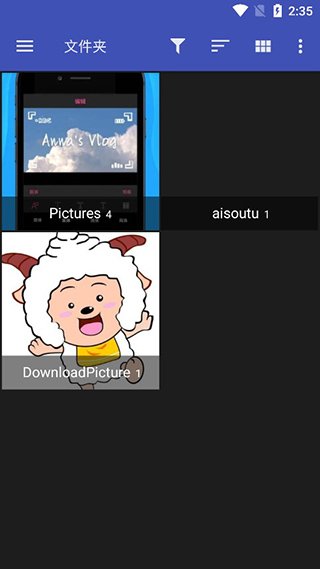
《Android F-Stop照片管理器》是一款专为安卓设备打造的专业级照片管理与编辑应用。它提供了强大的标签系统、星级评分、智能相册以及批量处理功能,帮助用户高效整理海量照片。无论是摄影师还是普通用户,都能通过F-Stop轻松管理手机中的图片库,快速找到所需照片。其简洁直观的界面设计和丰富的自定义选项,让照片管理变得井井有条。软件还支持RAW格式预览、地图定位查看等高级功能,是安卓平台上不可多得的摄影利器。
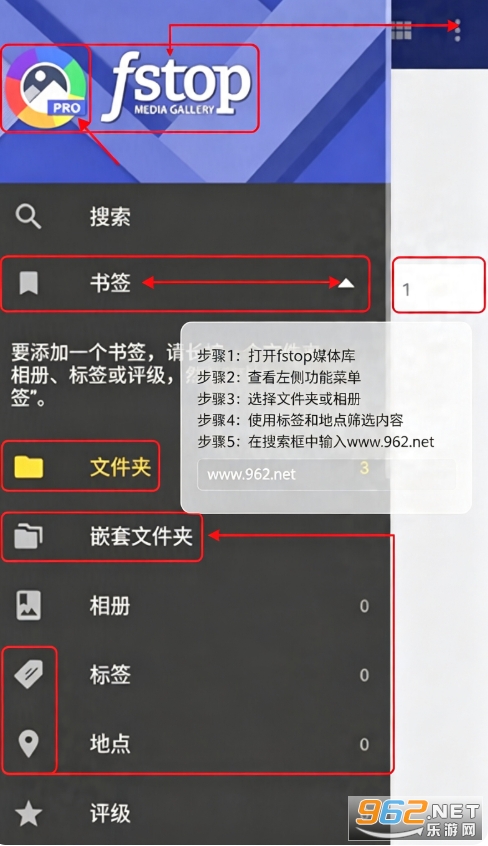
Android F-Stop是一款功能全面的照片管理应用,官方专注于为用户提供高效的图片组织方案。它采用独特的标签系统,用户可以为每张照片添加多个标签,并通过智能筛选快速定位。同时支持星级评分、颜色标签、收藏夹等多种分类方式。内置强大的搜索功能,可根据标签、日期、地点、相机型号等条件精确查找。此外,F-Stop还集成了基本的图片编辑工具,如裁剪、旋转、调整亮度对比度等。软件支持导出操作,方便用户备份或分享。总的来说,F-Stop旨在成为安卓手机上最强大的照片管理解决方案。
1、当 F-Stop Media Gallery 首次启动时,它会开始扫描您设备上的所有媒体(照片和视频)。此任务可能需要一些时间,具体取决于需要处理的内容量。与其他仅创建缩略图的应用程序不同,F-Stop 还会解析存储在媒体中的所有信息,例如:标签、评级、拍摄日期等等。即使未打开光圈值,扫描也会在后台继续。这允许在执行其他任务时处理您的媒体集合。如有必要,可以暂停此过程以节省电池电量。
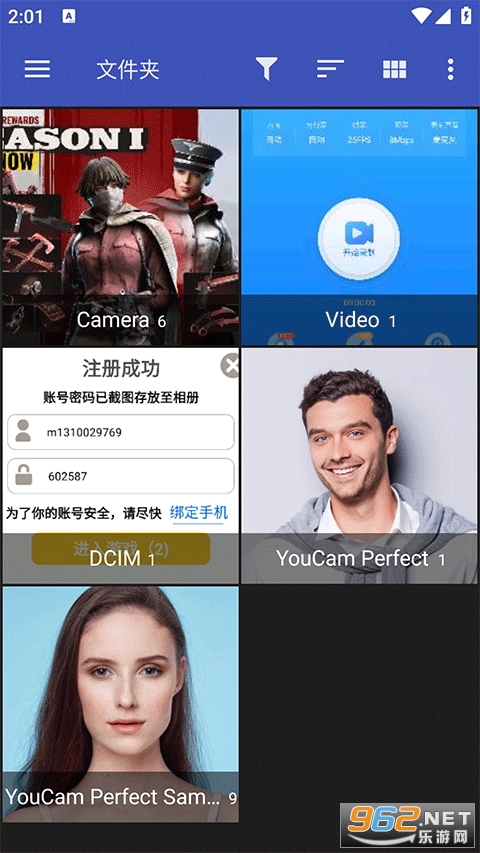
2、F-Stop 的深度扫描功能可以为您提供强大的功能,例如按实际拍摄日期排序、即时搜索标签和评级、创建相册和智能相册等。它甚至可以读取保存在图像中的标签和评级其他应用程序,以便您可以在 F-Stop 之外标记和评级它们。例如,在 PC 上标记和评级的媒体可以通过 F-Stop 读取。唯一的先决条件是 PC 程序将数据保存到照片本身,而不是它自己的数据库中。Windows Live 照片库、Picasa 和 Lightroom 是执行此作的程序的一个很好的示例。
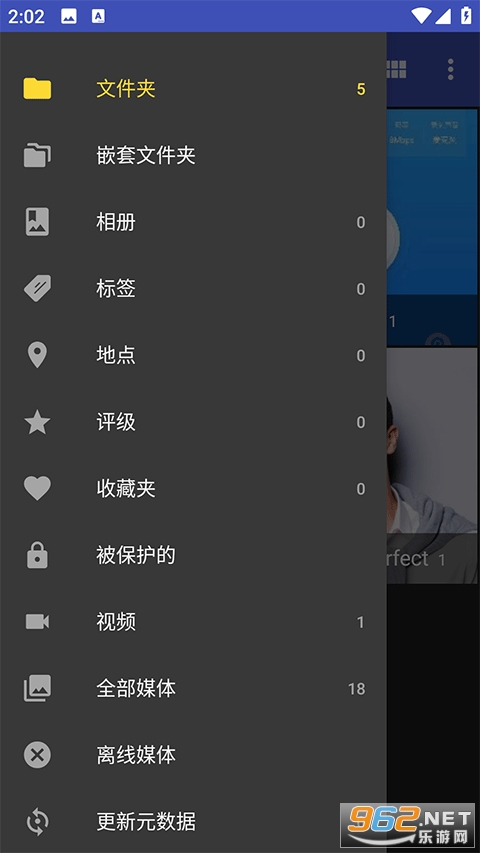
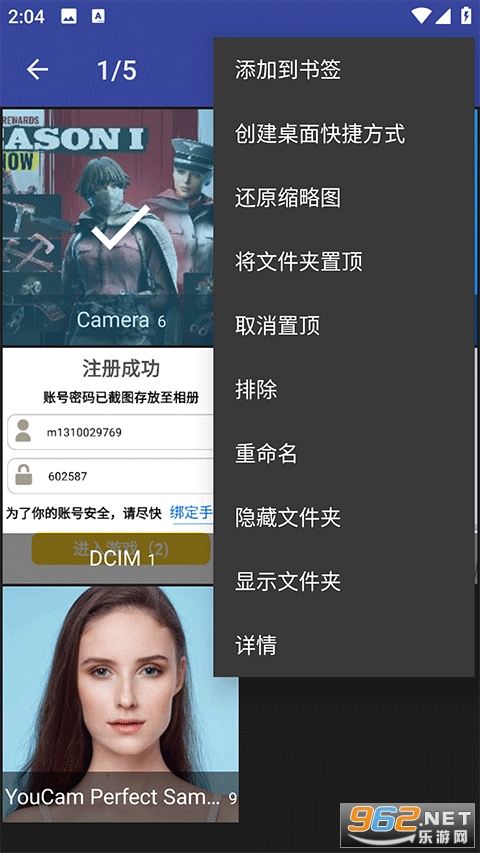
3、长按缩略图、文件夹、标签、相册等,更多选项。
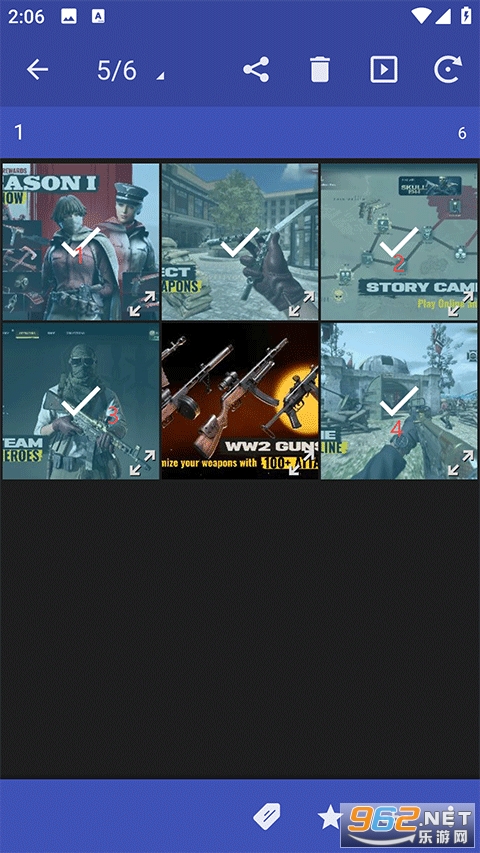
4、快速范围选择
-长按启动选择模式
-长按第一个选择的末尾
-点击第二个选择的开头
-长按第二个选择结束
-重复步骤 3-4 以进行后续选择
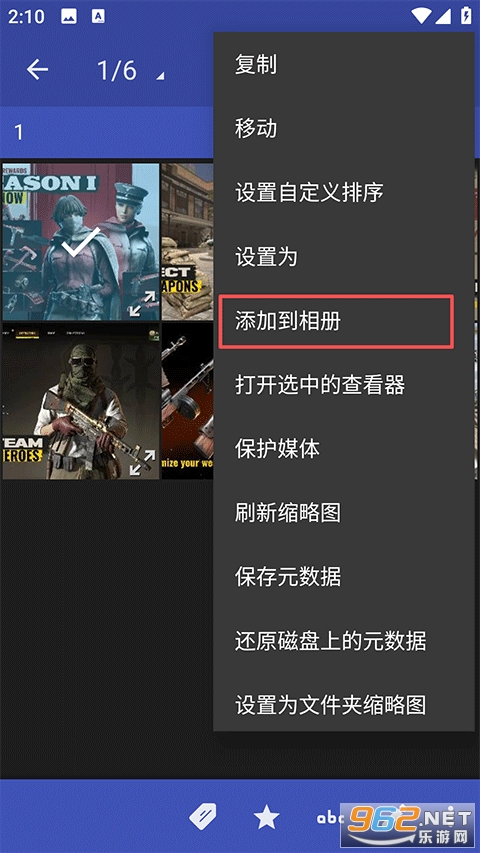
5、添加到相册:相册视图是一个非常强大的组织工具,它是 F-Stop Media Gallery 独有的,并提供以下主要功能:标准相册、智能相册和嵌套相册。
标准相册
标准相册基本上是一组可以从设备上的不同位置添加的图像或视频。当您将媒体添加到相册时,文件不会被复制或复制,因此不会浪费存储卡上的额外空间。进入选择模式(长按图像)并选择“添加到相册”后,可以添加媒体。也可以通过简单地点击它们或使用快速范围选择来选择多个图像。
智能相册
智能相册功能是最强大的组织工具,因为它提供了设置简单规则的能力,并且图像和/或视频会自动添加到智能相册中。单击以下按钮可查看智能相册条件的完整列表。
嵌套相册
此付费功能允许在相册内创建相册(类似于计算机上的文件夹结构)。这些相册可以是标准相册或智能相册,并显着增强媒体组织。一个例子是创建一个名为“People”的标准相册。在该相册中,您可以创建智能相册,其中包含此相册下您想要的所有人的名字。您甚至可以添加其他条件,例如仅使用评分为 4 或 5 的图像。您可以通过在顶级相册“People”下创建“Family”和“Friends”等相册来走得更远。
6、标签
标记是组织媒体的好方法,并且在 F-Stop 媒体库中得到支持。进入此视图将显示媒体中找到的所有标签。选择标签将显示带有该特定标签的所有图像。同一图像可以有多个标签,并且可以显示在许多标签文件夹中,但不会占用存储卡上的任何额外空间。标记视图如下所示。
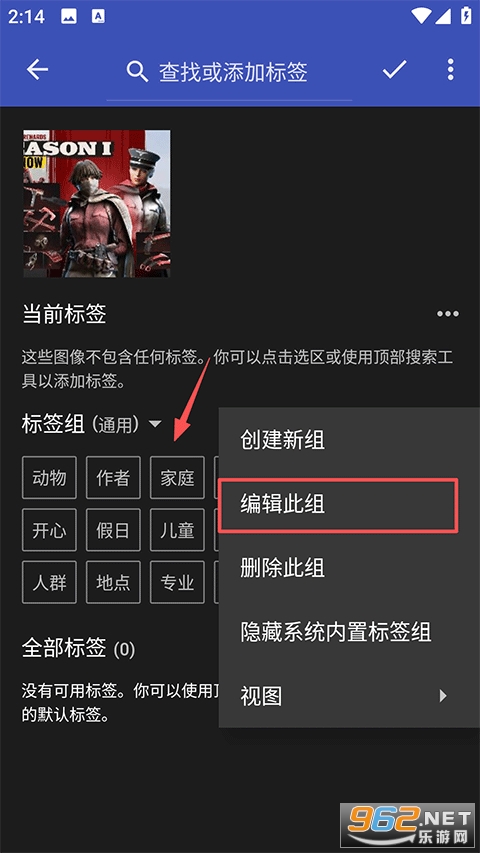
还支持编辑标签列表功能;此选项可在上面显示的标签视图中使用,方法是按三个垂直点或菜单按钮并选择“编辑标签”。您还可以选择从“编辑标签”视图中删除未使用的标签。
7、保存位置和缩放
原始图像

改变位置和缩放后的图像
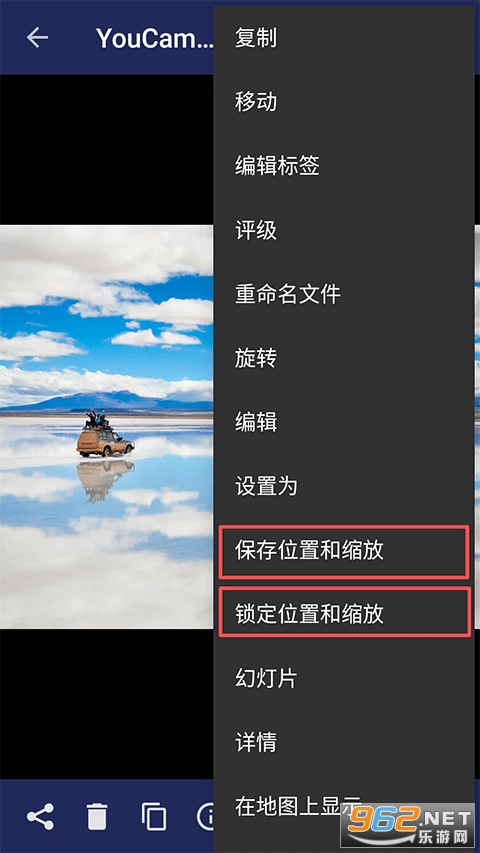
右上角的图标告诉您此图像已锁定缩放和位置

1. Android F-Stop凭借其强大的标签系统和智能相册功能,在照片管理领域口碑极佳。
2. 它支持批量操作,例如同时为多张照片添加标签、移动至相册,大大提升了效率。
3. 软件界面设计简洁,上手容易,新用户也能快速掌握。
4. 对于专业用户,F-Stop提供RAW格式预览、EXIF信息查看等高级功能。
5. 唯一需要注意的是付费版本才能解锁全部功能,但免费版已足够日常使用。
1. 打开Android F-Stop应用,进入照片库界面。
2. 长按任意一张照片,进入多选模式,勾选需要设置标签的照片。
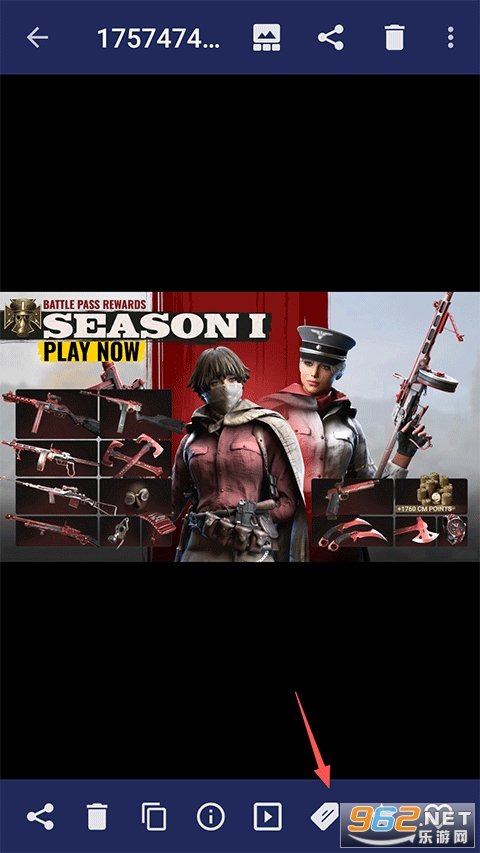
3. 点击底部工具栏中的“标签”图标(通常是一个标签形状)。
4. 在弹出的窗口中,可以输入新标签名称或从已有标签中选择。
5. 点击“确定”即可将标签应用到所选照片。
6. 你也可以在照片详情页单独为每张照片添加标签。
1. 智能标签系统:支持多层标签、颜色标签和星标,让照片分类更灵活。
2. 强大搜索过滤:可根据标签、日期、地点、相机型号、光圈等条件组合搜索,秒级定位。
3. 批量处理能力:一次选中多张照片,批量添加标签、移动、删除或导出。
4. 地理标记视图:内置地图模式,照片按拍摄位置显示在地图上,旅行回忆一目了然。
5. RAW格式支持:专业摄影师可直接预览和查看RAW文件,无需转换。
技巧一:利用智能相册自动整理照片 你可以创建智能相册,设置规则如“标签=旅行”且“评分>=4”,则符合条件的照片会自动归入该相册,省去手动整理的时间。
技巧二:批量修改拍摄时间 当照片时间戳错误时,选中多张照片,使用“修改拍摄时间”功能,一次性校正时区或时间。
技巧三:快速备份到云盘 在设置中绑定Dropbox或Google Drive账户,即可一键备份整个照片库或特定相册。
技巧四:使用快捷操作手势 在照片上左右滑动可以快速切换照片,双击放大,长按进入多选模式,提高操作效率。
以上技巧可帮助你充分发挥Android F-Stop的潜力。
1. 版本更新:Android F-Stop修改免激活版迎来 v5.5.491 版本,该版本基于官方正式版进行优化调整,去除了激活验证限制,安装后即可直接使用全部高级功能,无需额外购买或登录账号。
2. 功能改进:新版增强了对 Android 14 及以上系统的兼容性,修复了在高版本系统中读取外置存储卡时可能出现的权限异常问题;同时优化了图片缩略图加载速度,大幅减少相册滚动时的卡顿现象。
3. 更新日志:修复了已知的几处崩溃问题,改进了视频播放模块的解码稳定性,调整了部分界面元素的显示逻辑,并更新了内置的媒体扫描引擎,使新拍摄的照片能更快被应用识别。
4. 使用建议:建议卸载旧版本后再安装此修改版,避免签名冲突导致数据丢失;首次启动时请根据提示授予必要的存储和媒体访问权限,以保障全部功能正常运行。

Android Speedtest高级解锁版 28.7M / 多国语言[中文] / 安卓实用工具

Smart Launcher pro专业版破解版 21.8M / 多国语言[中文] / 安卓实用工具

Android Beelingu app破解版 27.6M / 多国语言[中文] / 安卓教育学习

Android Solid Explorer高级解锁版 44.9M / 多国语言[中文] / 安卓实用工具

Android Aqua MailPro解锁专业版 67.8M / 多国语言[中文] / 安卓办公商务

樱花校园作弊菜单中文版 302.5M / / 安卓休闲益智

开心消消乐正版 322.2M / 中文 / 安卓休闲益智

汤姆猫跑酷破解版 184.5M / 中文 / 安卓休闲益智

跑跑卡丁车官方竞速版正式版 4.10G / 中文 / iphone赛车游戏

王者荣耀ios最新版 2.30G / 中文 / iphone角色扮演
 微信抢红包软件





玩家留言