
JetBrains PyCharm2023中文破解版
- v2023.1
- 行业软件
 安全
安全

-
更新时间2026-10-13
-
大小496M
-
语言中文
0
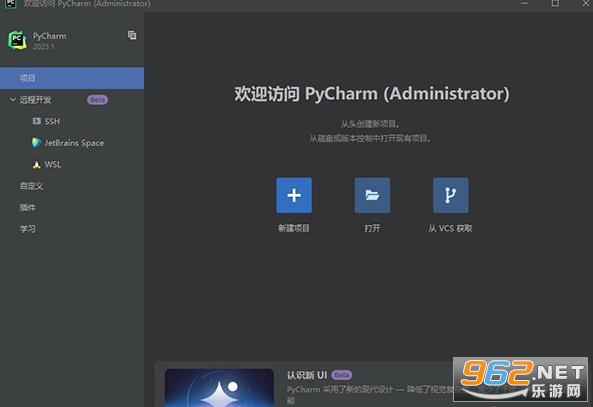
《JetBrains PyCharm2023中文破解版》是一款专为Python开发者打造的高效集成开发环境,凭借其强大的代码分析、智能补全和调试功能,成为全球程序员的首选工具;该版本已集成中文语言包并破解激活,用户无需付费即可享受专业版全部特性,极大提升编程效率,无论是Web开发、数据分析还是人工智能项目,PyCharm都能提供流畅的编码体验。

1.下载完成后,鼠标右击【PyCharm-professional-2023.1】压缩包,选择【解压到当前文件夹】
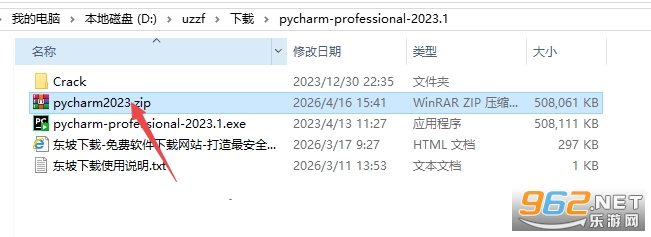
2.打开解压后的文件夹,双击运行【PyCharm-professional-2023.1】安装程序
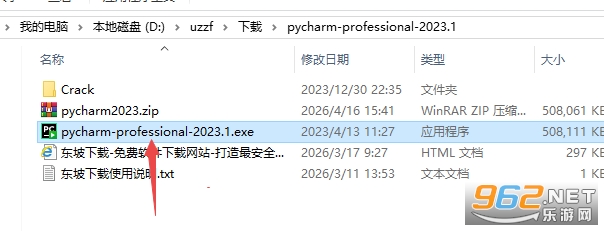
3.点击【Next】
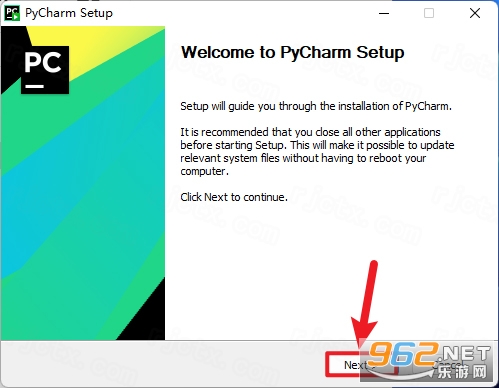
4.点击【Browse..】可修改软件安装位置,点击【Next】
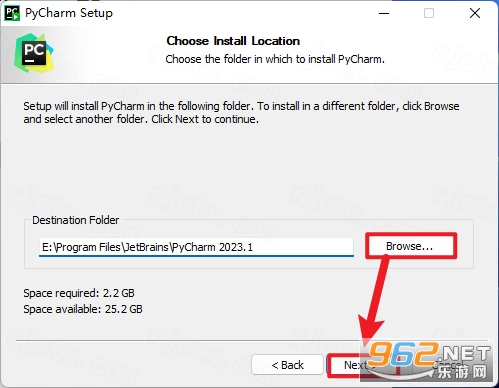
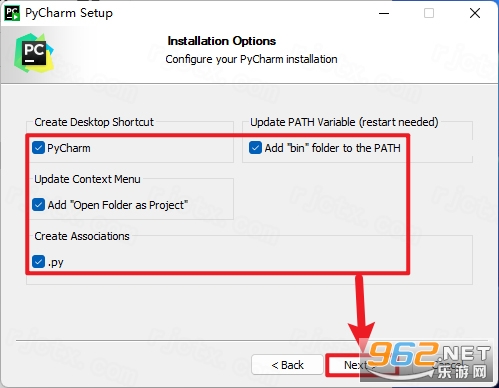
5.在这里勾选自己需要的功能,点击【Next】
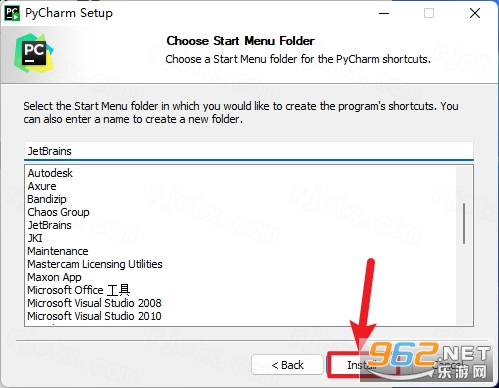
6.点击【Install】
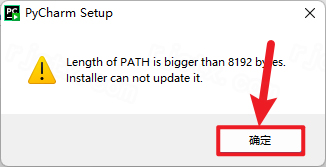
7.如果弹出以下界面,点击【确定】
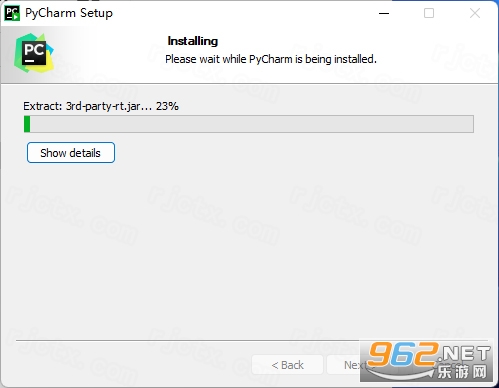
8.等待软件自动安装
9.选择【I want to manually reboot later】,点击【Finish】
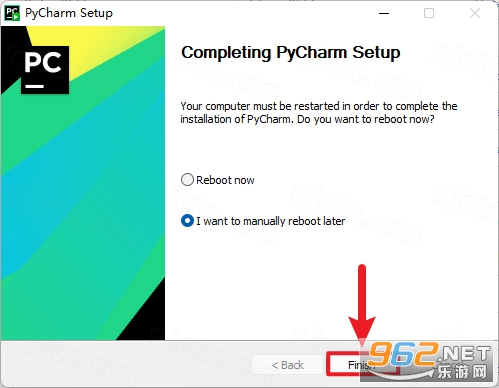
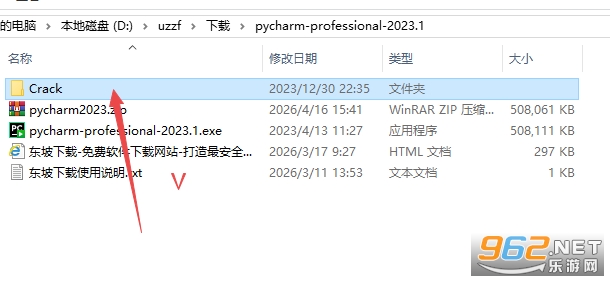
10.打开安装包解压后的文件夹,双击打开【Crack】文件夹
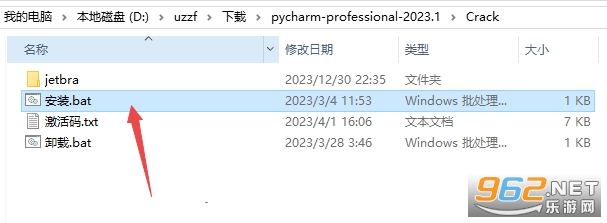
11.双击【安装】
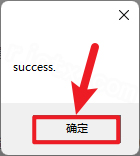
12.点击【确定】
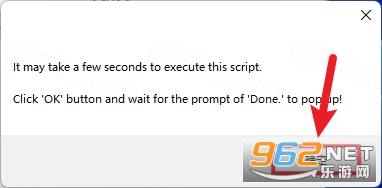
13.点击【确定】
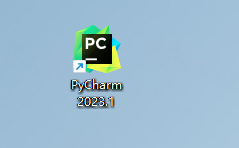
14.双击桌面的【PyCharm2023.1】图标启动软件
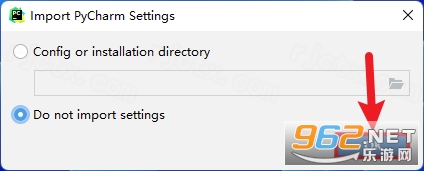
15.点击【OK】
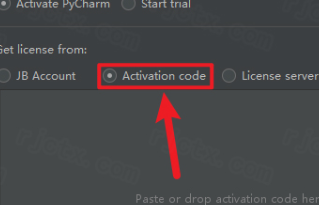
16.点击【Activation code】
17.打开安装包解压后的文件夹,鼠标按住激活码不动,将激活码文本文件拖动到软件内,点击【Activate】
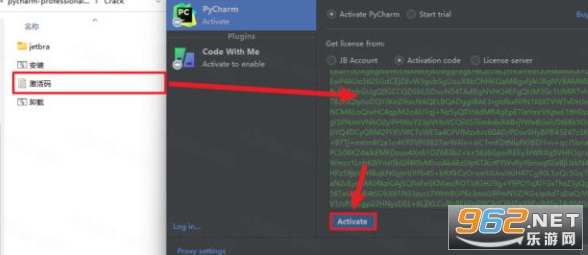
18.点击【Continue】

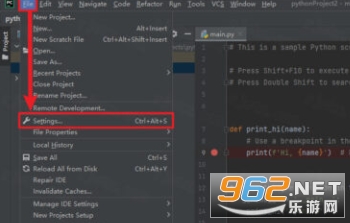
19.新建一个项目,点击【File】→【Settings…】
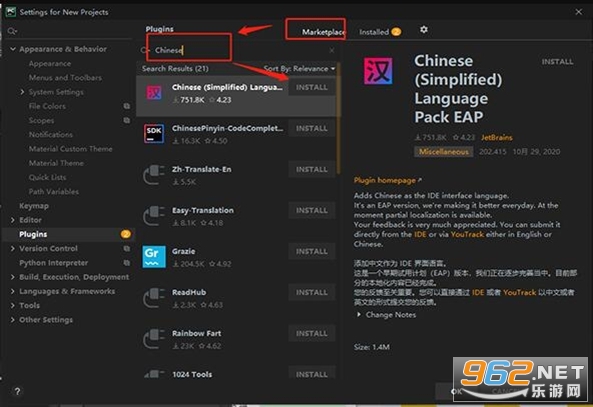
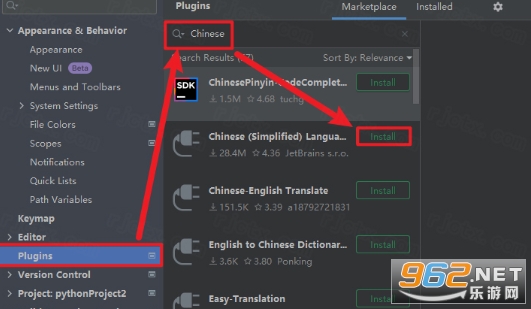
20.点击【Plugins】,在搜索栏搜索【Chinese】,选择汉化工具,点击【Install】
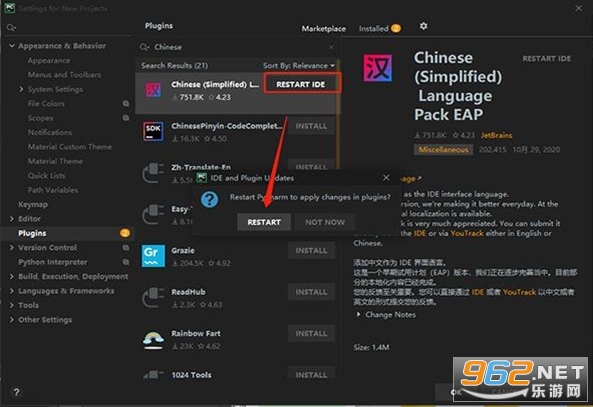
21.点击【Restart IDE】,点击【Restart】
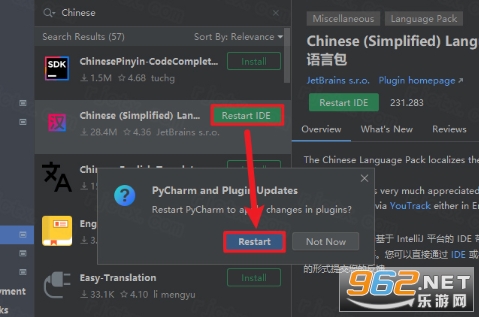
22.安装完成
PyCharm由JetBrains公司开发,是业界最受欢迎的Python IDE之一,支持Django、Flask等主流框架,内置版本控制、数据库工具和远程开发能力;本版本为官方2023版,经过汉化处理并移除激活限制,让用户能够无障碍使用所有高级功能,从代码编写到项目部署,PyCharm提供一站式解决方案,帮助开发者减少重复劳动,专注于业务逻辑。
1. 启动PyCharm后,在主界面顶部菜单栏找到“File”选项并点击
2. 从下拉菜单中选择“Settings”,打开设置窗口
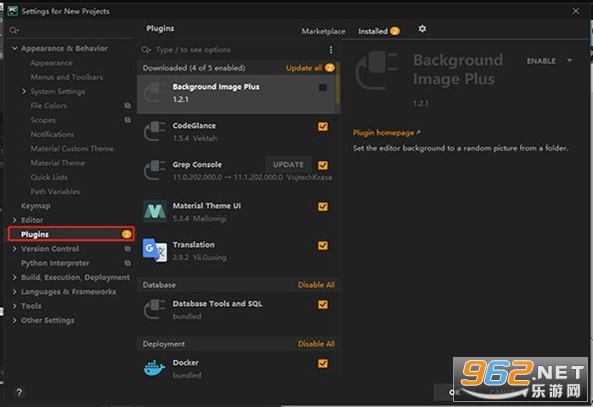
3. 在设置窗口左侧导航栏中,找到“Plugins”插件管理项
4. 在插件市场搜索“Chinese Language Pack”,找到官方中文语言包插件并点击“Install”安装
5. 安装完成后重启PyCharm,界面自动变为中文,无需额外配置
1. 打开PyCharm,点击顶部“文件”菜单中的“设置”
2. 在设置窗口左侧找到“项目:项目名”下的“Python解释器”
3. 点击右侧齿轮图标,选择“添加”,弹出新建虚拟环境对话框
4. 选择“New environment”,指定虚拟环境名称和位置,点击“确定”完成创建
1. 在代码编辑区域左侧的行号旁边点击,设置断点(出现红色圆点)
2. 点击顶部菜单栏的“运行”选项,选择“调试”或直接按快捷键Shift+F9
3. 程序会运行至断点处暂停,此时底部调试面板显示变量值、调用堆栈等信息
4. 使用调试工具栏中的“单步跳过”(F8)、“单步进入”(F7)等按钮逐行执行代码
5. 观察变量变化,找到问题后点击“停止调试”或按Ctrl+F2结束
6. 修改代码后重新运行调试,直至问题解决
1. 智能代码补全:基于上下文提供精准的代码建议,支持Python标准库、第三方库及自定义函数
2. 强大的调试器:支持多线程调试、条件断点、表达式求值,让bug定位变得轻松
3. 内置数据库工具:直接连接MySQL、PostgreSQL等数据库,执行SQL查询并查看结果,无需切换窗口
快捷键Ctrl+Shift+A可以快速搜索所有操作,比如“格式化代码”或“打开终端”
使用“Live Templates”功能可以自定义代码模板,例如输入“main”自动生成if __name__ == __main__;结构
在项目视图中按两次Shift可全局搜索文件、类或方法,比传统搜索更高效
评测:PyCharm2023在启动速度和内存占用上比前代有优化,但大型项目仍建议分配更多内存,破解版稳定无闪退,中文翻译准确,值得长期使用
1. 版本更新:v2023.1 已正式发布,该中文破解版同步集成了官方最新补丁,修复了此前版本中代码索引崩溃和调试器断点失效等关键问题。
2. 功能改进:新增对 Python 3.11 的完整支持,优化了远程开发与 Jupyter Notebook 的交互体验,并提升了代码补全和重构的响应速度。
3. 更新日志:官方日志显示,本版还改进了数据库工具、版本控制合并冲突界面,并增强了中文语言包的稳定性,但破解版可能存在激活失效风险,建议谨慎使用。
 微信抢红包软件






玩家留言