
Marvelous Designer7中文最新版
- v7.0.0
- 图形图像
 安全
安全

-
更新时间2026-08-20
-
大小690.3M
-
语言中文
0
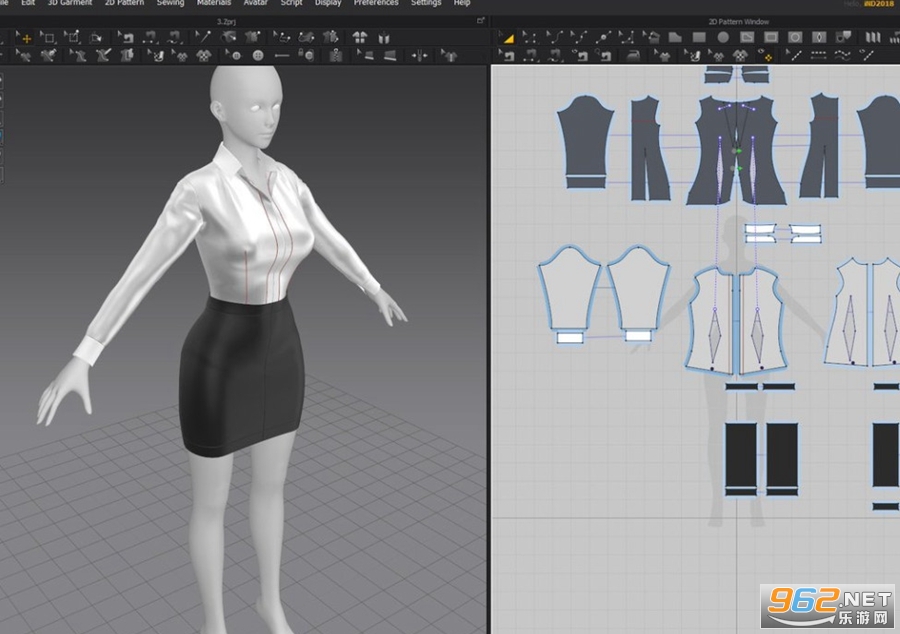
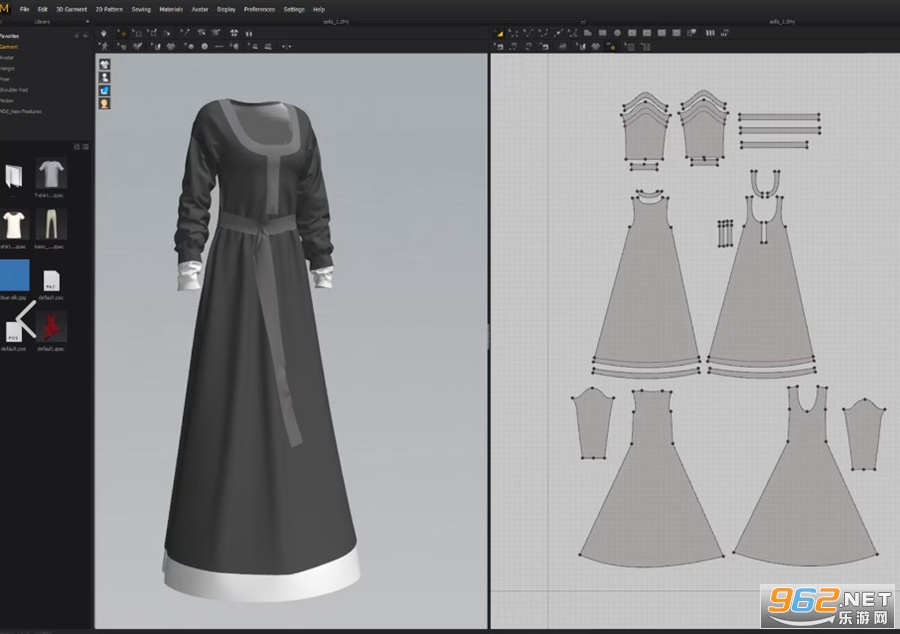
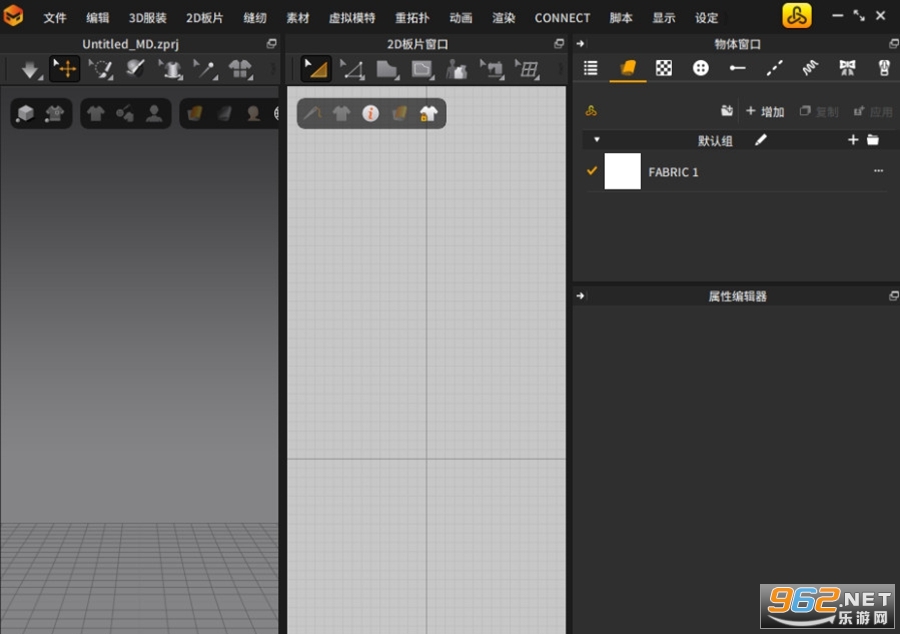
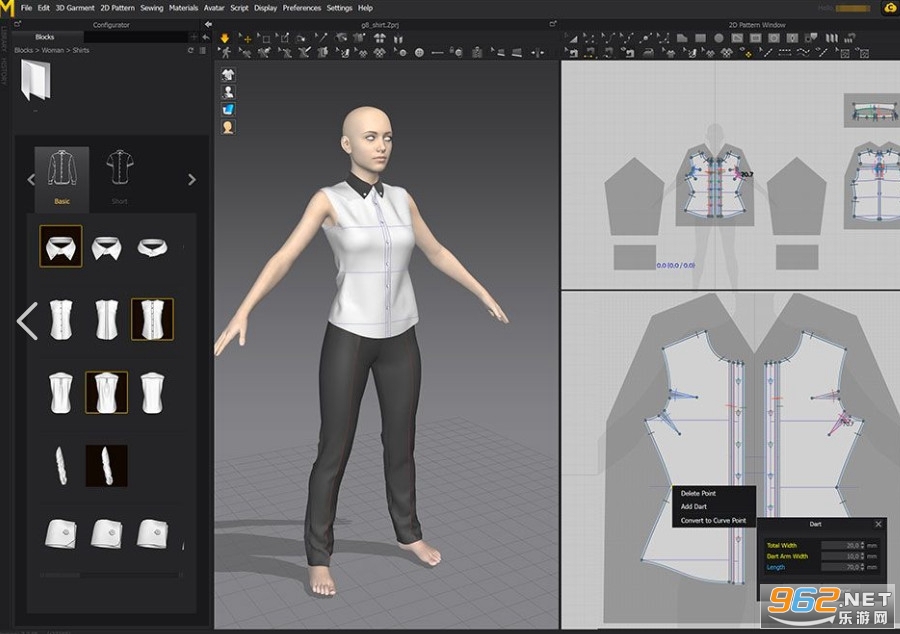
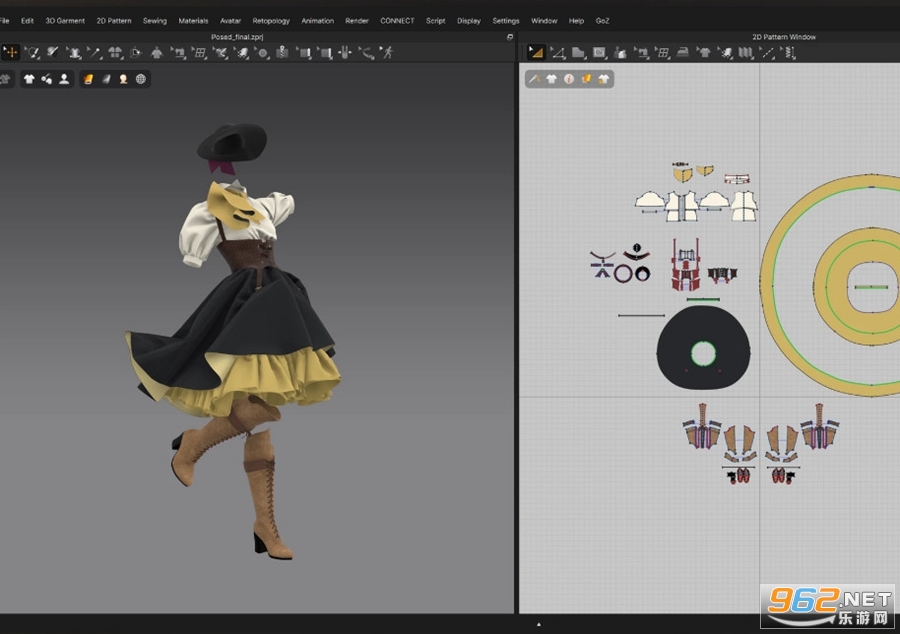
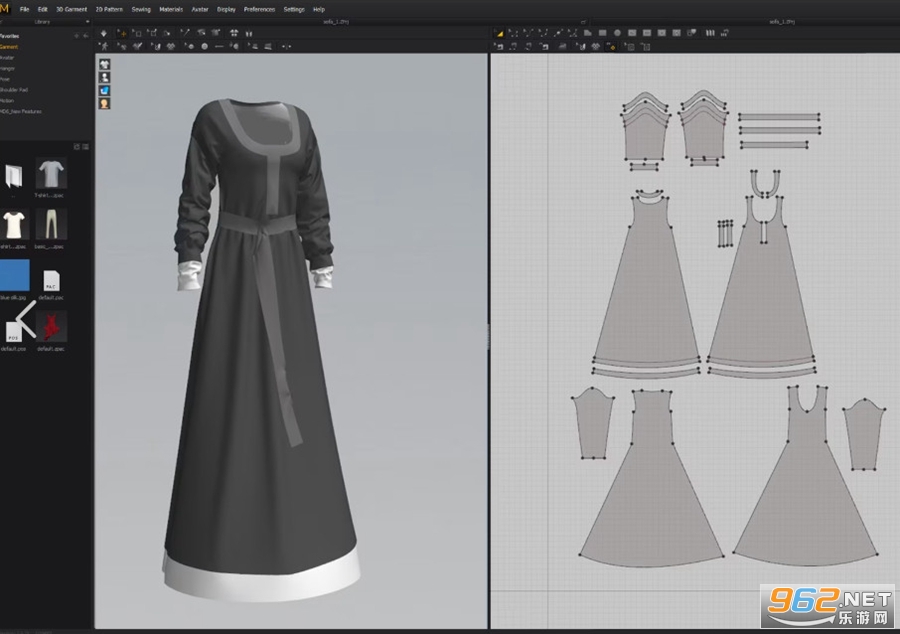
《Marvelous Designer7中文最新版》是一款专业的3D服装设计软件,它利用先进的布料模拟技术,让设计师能够在虚拟环境中创建、编辑和展示逼真的服装。无论是游戏角色、动画人物还是时尚秀场,这款软件都能提供高效的解决方案。用户可以通过简单的操作将2D版片转化为3D模型,并实时调整布料材质、颜色和纹理,实现创意设计。本版本在性能和稳定性上进一步优化,为服装设计工作流带来了极大的便利。
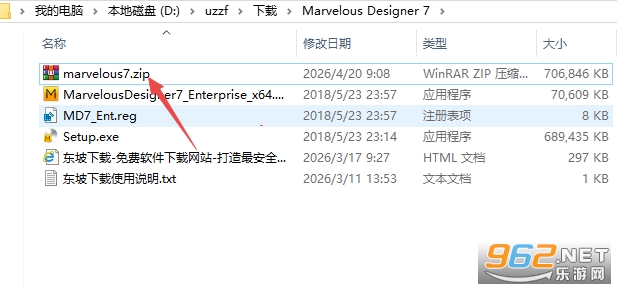
1.下载完成后,鼠标右击【Marvelous Designer 7】压缩包,选择【解压到当前文件夹】
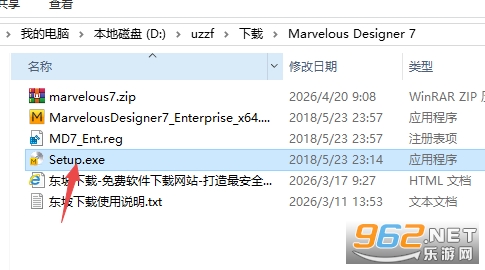
2.打开解压后的文件夹,双击运行【Setup】安装程序
3.点击【Next】
4.点击【I Agree】
5.点击【I Agree】
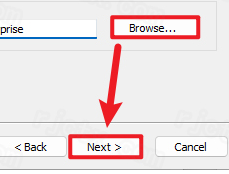
6.点击【Browse…】可修改软件安装位置,点击【Next】
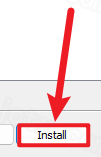
7.点击【Install】
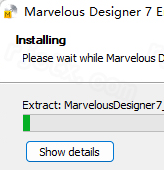
8.等待软件后台自动安装
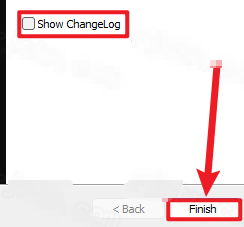
9.取消勾选【Show ChangeLog】,点击【Finish】
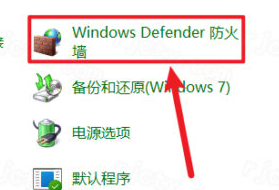
10.在电脑中打开控制面版,点击【Windows Defender 防火墙】
11.点击【启用或关闭 Windows Defender 防火墙】
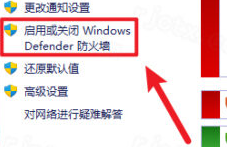
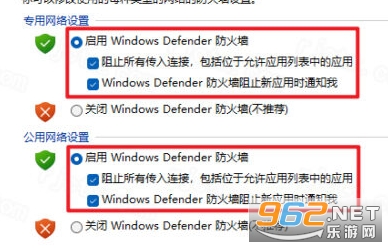
12.选择【启动Windows Defender 专用网络防火墙】与【启动Windows Defender 公用网络防火墙】,点击【确定】
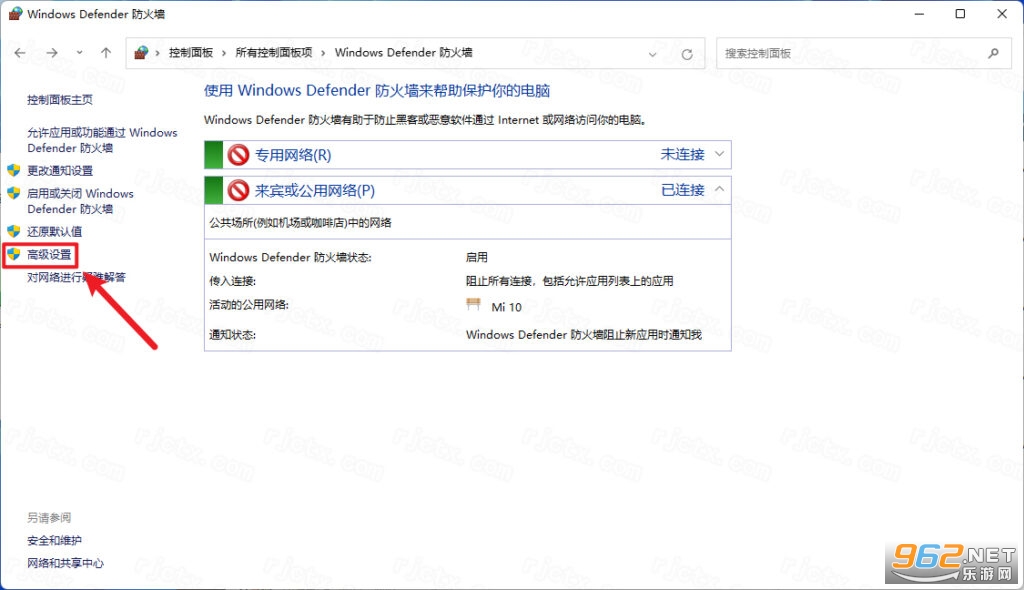
13.点击【高级设置】
14.点击【出站规则】→【新建规则】

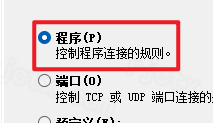
15.选择【程序】,点击【下一页】
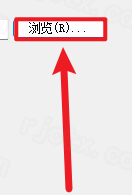
16.点击【浏览】
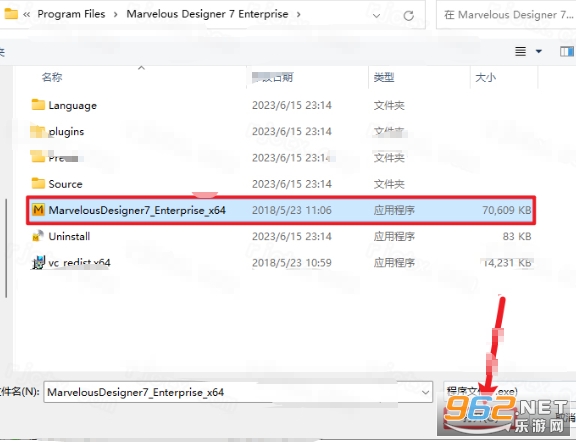
17.选择【步骤6】中的软件安装位置,选择【MarvelousDesigner7_Enterprise_x64】,点击【打开】(以自己的安装位置为标准)
18.点击【下一页】
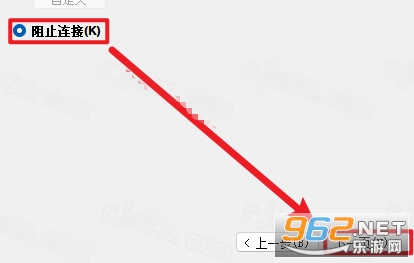
19.选择【阻止连接】,点击【下一页】
20.点击【下一页】
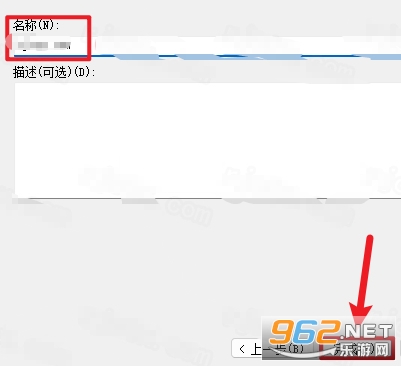
21.输入一个出战规则名称,点击【完成】
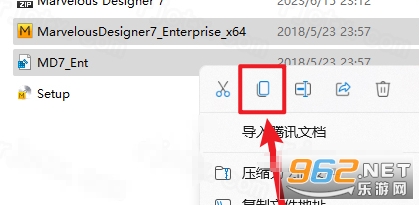
22.打开安装包解压后的文件夹,鼠标右击【MavrelousDesigner7_Enterprise_x64】与【MD7_Ent】,点击【复制】
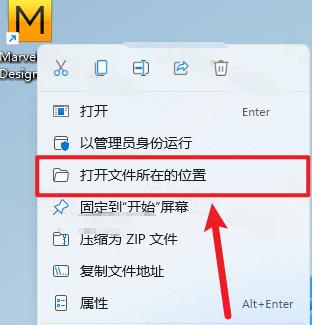
23.鼠标右击桌面的【MarvelousDesigner7】,点击【打开文件所在的位置】
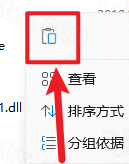
24.在空白处右击,点击【粘贴】
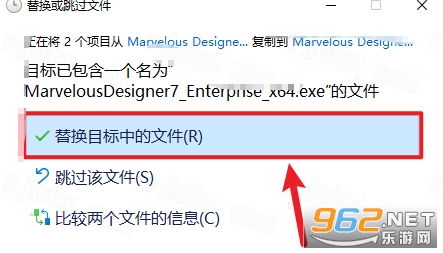
25.点击【替换目标中的文件】
26.鼠标双击运行粘贴后的【MD7_Ent】注册表文件

27.点击【是】

28.点击【确定】

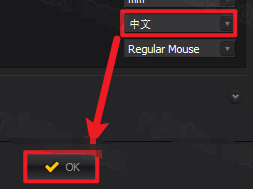
29.双击桌面的【MarvelousDesigner7】图标启动软件,选择语言为中文, 点击【OK】
30.安装完成
Marvelous Designer是CLO Virtual Fashion公司开发的行业标准3D服装设计工具,广泛应用于游戏、电影、时尚和虚拟现实领域。该软件提供了强大的物理引擎,能够模拟真实布料的动态效果,如褶皱、拉伸和垂坠。用户可以使用内置的2D版片编辑器绘制服装样板,然后通过缝纫工具将其组合成3D服装。此外,软件还支持导入OBJ、FBX等格式的模特模型,并提供了丰富的材质库和贴图功能。总体而言,Marvelous Designer7中文最新版为设计师提供了从概念到成品的完整工作流程,大幅提升了服装设计的效率与真实感。
1. 首先打开Marvelous Designer软件,加载你的服装项目或创建新项目。
2. 在3D视图中选择需要调整布料的服装部件,点击右侧属性面板中的“布料”选项卡。
3. 在布料参数面板中,你可以调节“刚度”、“弯曲”、“阻尼”等物理属性。刚度控制布料的挺括程度,弯曲影响褶皱的细腻度,阻尼则决定布料运动的惯性。
4. 为了获得更真实的效果,还可以设置“密度”和“厚度”参数。密度越大布料越重,厚度影响布料之间的碰撞距离。
5. 调整完毕后,点击“模拟”按钮观察布料动态,反复微调直到满意。建议先保存预设,方便后续调用。
1. 打开软件后,在2D版片编辑器中点击“创建版片”按钮,或者使用快捷键Ctrl+N新建一个空白版片。
2. 使用“绘制多边形”工具在版片上绘制你想要的形状,例如前片、后片、袖子等。可以借助参考网格对齐尺寸。
3. 绘制完成后,通过“编辑点”工具调整顶点位置,使版片轮廓符合人体曲线。可以使用“曲线”工具将直线变为弧线。
4. 接下来设置版片属性,如“对称”、“内部线”、“省道”等。对称功能可以镜像复制,省道用于形成立体感。
5. 将所有需要的版片绘制完成后,切换到3D视图中,利用“缝纫”工具将对应的版片边缘缝合起来。选择两个版片的边缘,点击“缝纫”即可生成连接线。
6. 最后点击“模拟”按钮,观察服装穿在模特身上的效果,如有问题返回2D调整版片形状。反复修改直到满意。
1. 强大的布料模拟引擎:采用先进的物理算法,能够实时模拟真实布料的动态效果,包括重力、风力、碰撞等,使虚拟服装看起来与真实无异。
2. 直观的2D/3D联动编辑:在2D版片编辑器中进行修改,3D视图会实时更新,让设计师能够即时看到调整效果,大幅提升工作效率。
3. 丰富的材质与纹理库:内置大量预设布料材质、图案和颜色,用户也可以导入自定义纹理,轻松实现各种风格服装的材质表现。
4. 无缝兼容主流3D软件:支持导入OBJ、FBX、DAE等格式的模特模型,并能导出服装为ABC、USD等动画格式,方便与其他软件如Maya、Blender、Unreal Engine等协同工作。
5. 中文界面与本地化支持:提供完整的中文操作界面和帮助文档,降低国内用户的学习门槛,更适合中国设计师使用。
在服装设计中,合理利用版片对称功能可以大幅减少重复操作。创建对称版片后,只需编辑一半,另一半自动同步。
调整布料参数时,建议从小幅度开始,避免参数过大导致布料异常。每次修改后运行模拟观察效果。
使用“内部线”工具可以增加服装的细节褶皱,例如在肘部、膝盖等位置添加内部线,模拟真实穿着时的褶皱分布。
导出服装时,注意选择适当的细分级别,高细分可以获得更好效果但文件较大,低细分适合快速预览。
对于复杂服装,分部件独立设计,如先做上衣再搭配裙子,最后组合调整,能提高设计效率。
利用“压力”属性可以模拟紧身衣或充气服装,非常实用。
 微信抢红包软件





玩家留言