
Nevercenter Silo 2024破解版
- v2024.0.0
- 图形图像
 安全
安全

-
更新时间2026-07-16
-
大小46M
-
语言中文
0
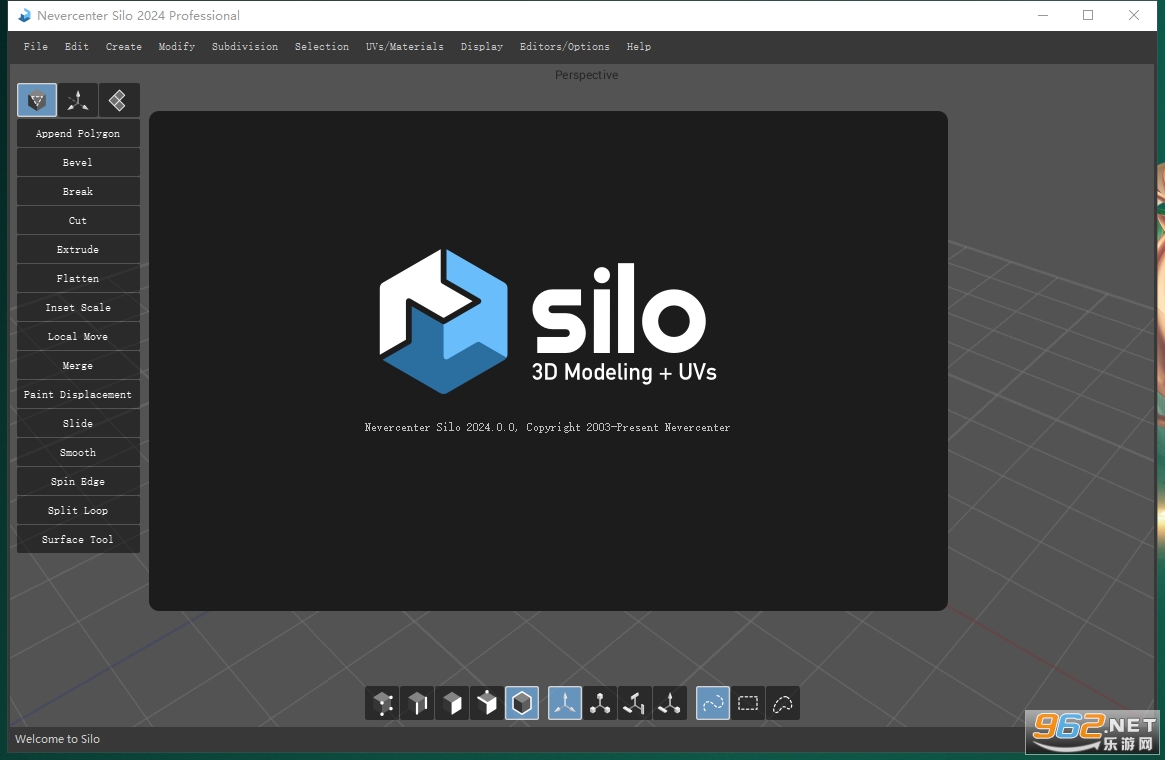
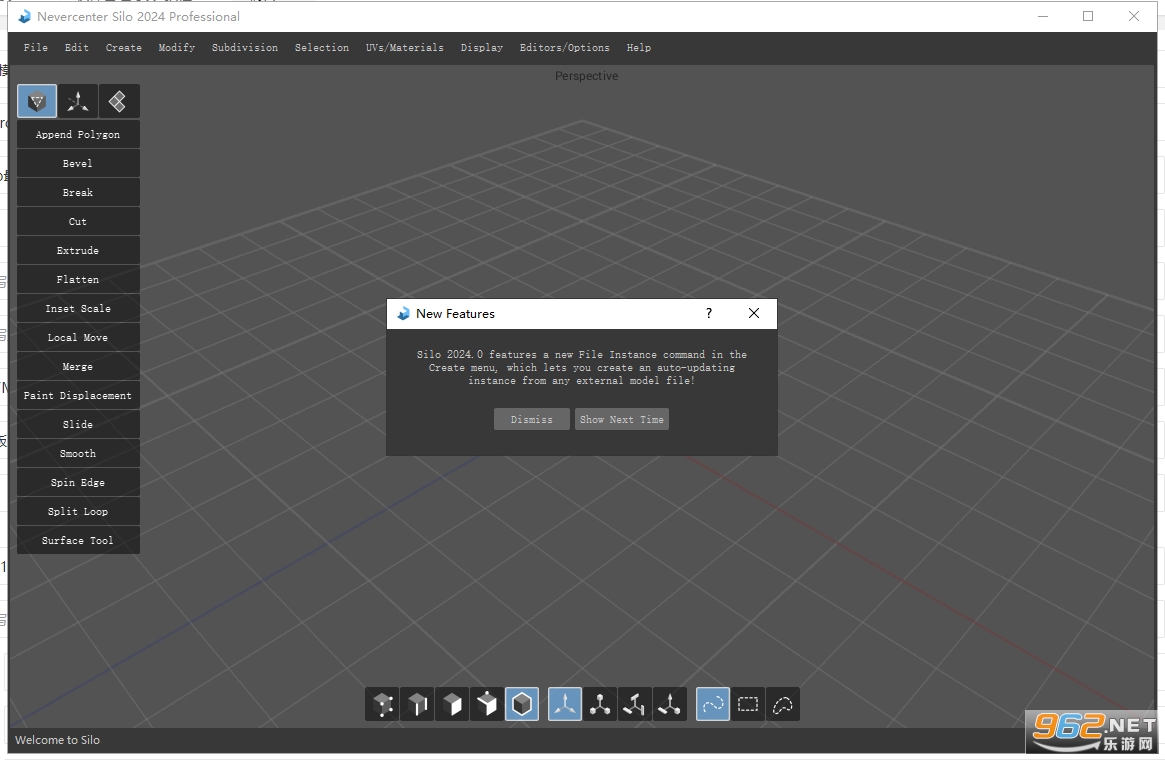
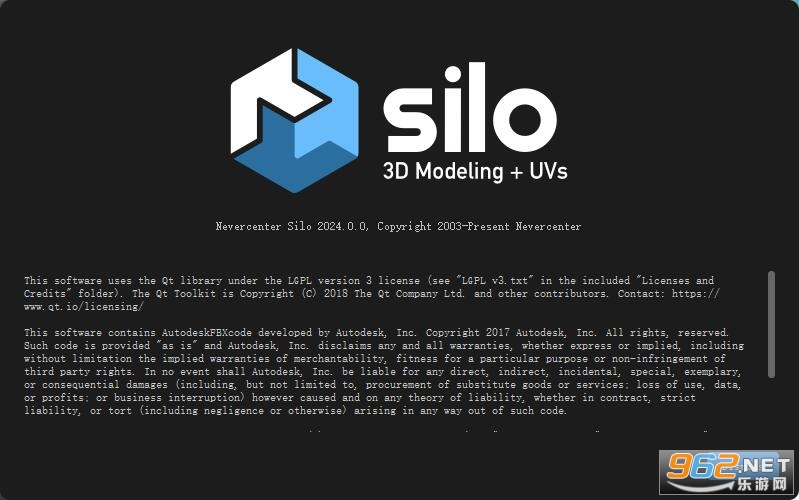
《Nevercenter Silo 2024破解版》是一款专业的三维建模软件,专为追求高效建模流程的数字艺术家、游戏开发者与影视制作人打造。它凭借直观的操作界面、强大的多边形建模工具以及轻量级的系统占用,迅速成为行业内的热门选择。本版本在原有基础上优化了核心引擎,新增了对称雕刻与实时细分预览功能,让创作者能够更快速地构建复杂模型。无论是角色、场景还是硬表面物体,Silo 2024都能提供流畅且精准的建模体验。现在,通过破解版即可免费解锁全部专业特性,无需担心授权限制,轻松开启你的3D创作之旅。
1.下载完成后,鼠标右击【Nevercenter Silo 2024】压缩包,选择【解压至此处】
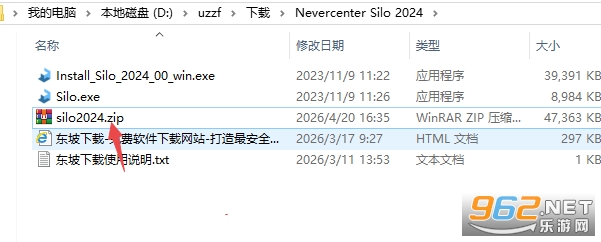
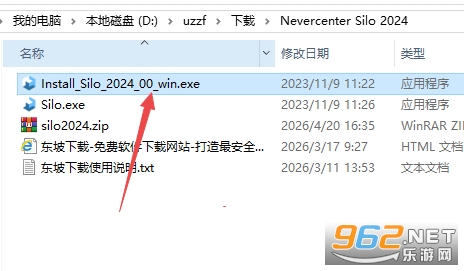
2.鼠标右击【Install_Silo_2024_00_win】安装程序,点击【以管理员身份运行】
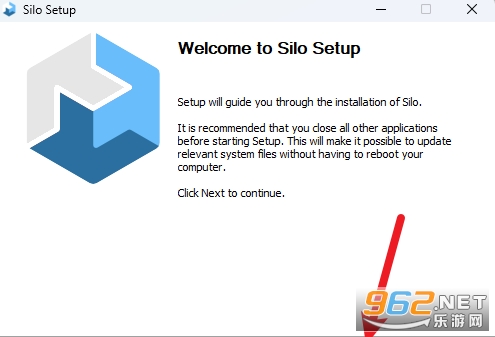
3.点击【Next】
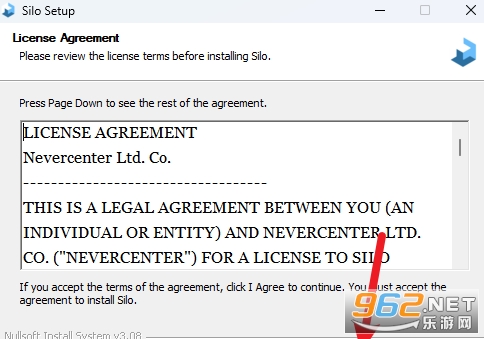
4.点击【I Agree】
5.点击【Browse…】可以修改软件安装位置,点击【Install】
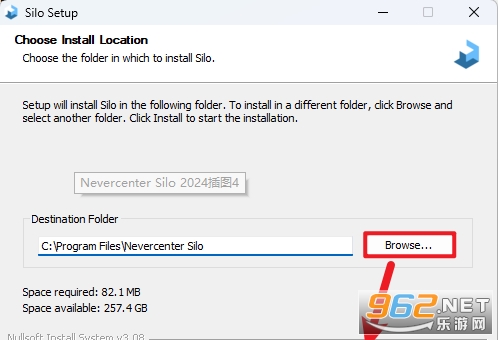
6.等待软件自动安装
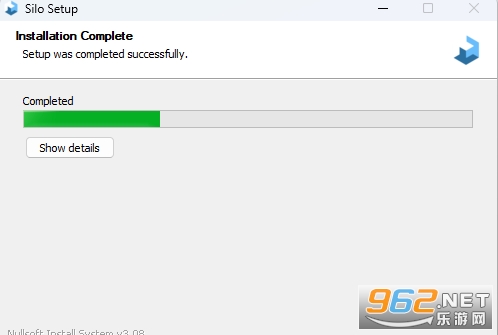
7.点击【Next】
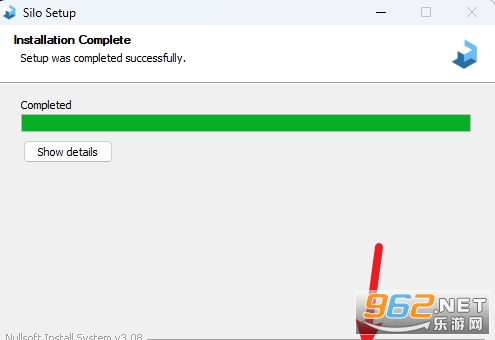
8.取消勾选【Start Silo】选项,点击【Finish】
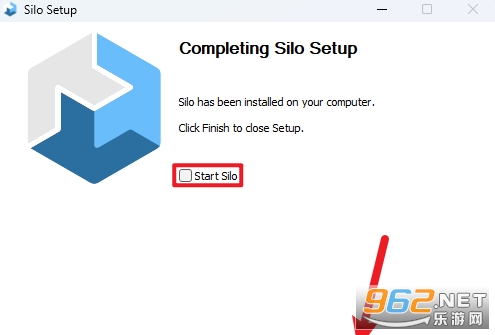
9.返回安装包解压后的文件夹,鼠标右击【Silo】补丁,点击【复制】
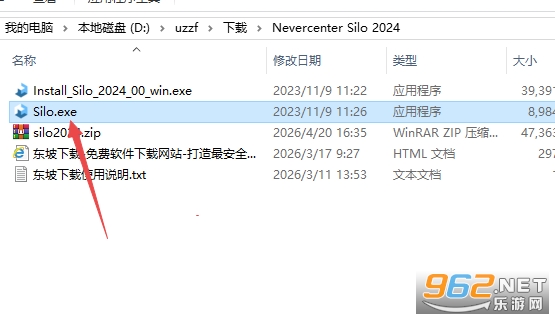
10.打开开始菜单,在所有应用中找到【Silo】软件,鼠标按住软件图标不动,将软件快捷方式拖动到桌面
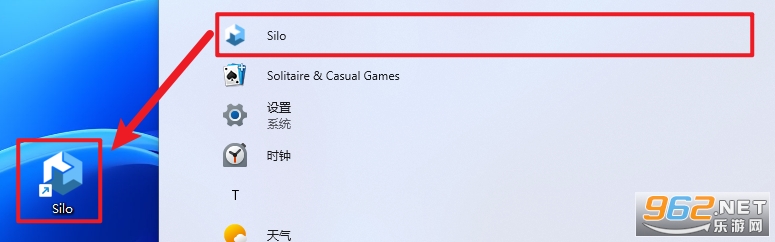
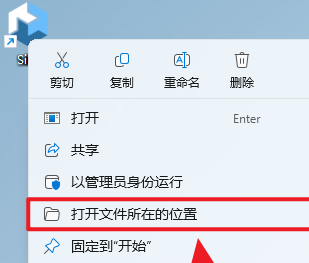
11.鼠标右击桌面的【Silo】图标,点击【打开文件所在的位置】
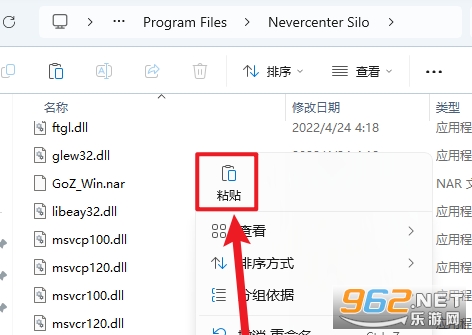
12.鼠标在空白处右击,点击【粘贴】
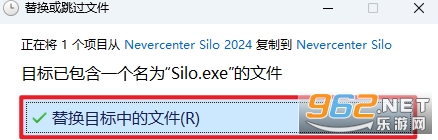
13.点击【替换目标中的文件】
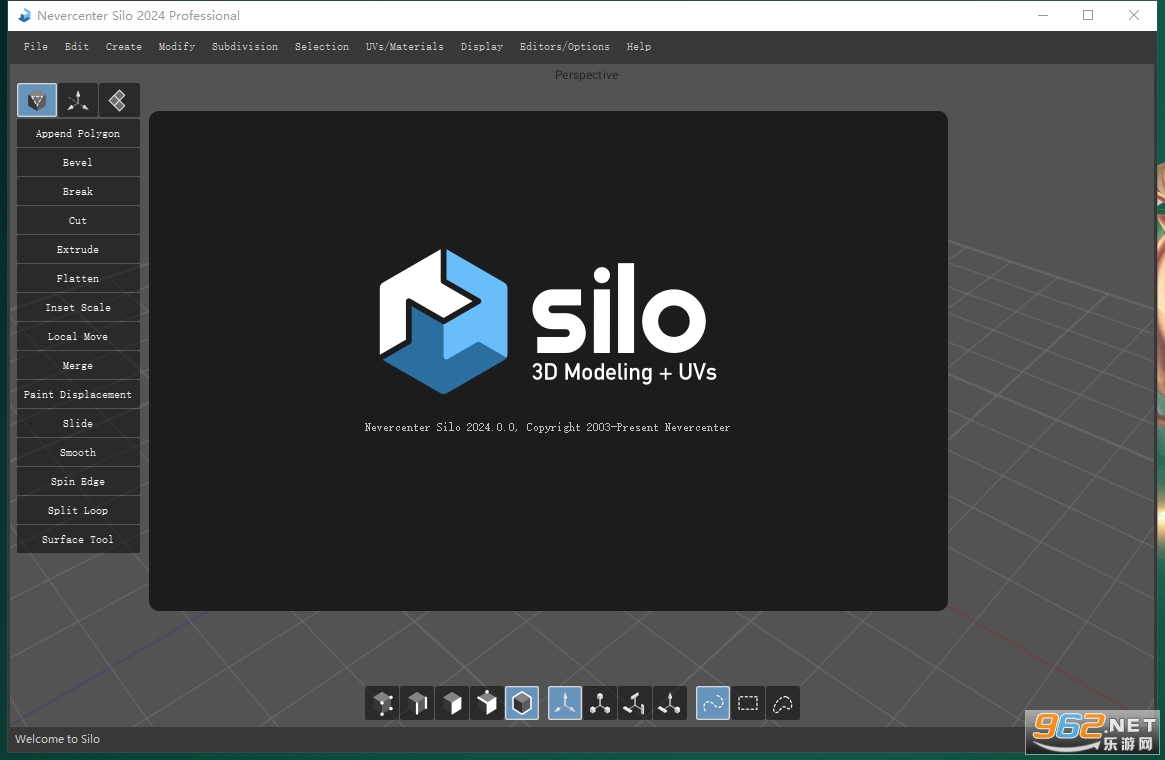
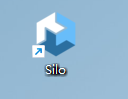
14.双击桌面的【Silo】图标启动软件
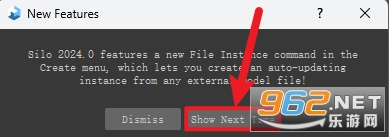
15.点击【Show Next Time】
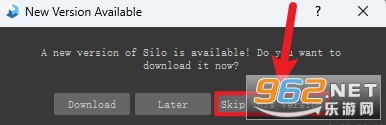
16.点击【Skip This Version】
17.安装完成
Nevercenter Silo 2024 是一款专注于多边形建模的轻量级3D软件,以其极速的响应速度和简洁的界面设计著称。它支持多种常用文件格式(如OBJ、FBX、STL等),能够无缝对接Maya、3ds Max、Blender等主流三维工具。软件内置了完整的细分曲面、布尔运算、顶点编辑与UV映射功能,同时新增了基于物理的实时渲染预览,让模型在创作过程中即见最终效果。本破解版集成了官方所有付费模块,包括高级对称系统、智能选择工具与批量导出插件,旨在为独立创作者与小团队提供专业级建模解决方案。无需复杂的学习曲线,即可快速上手并产出高质量3D资产。
1. 下载并解压安装包,双击“Setup.exe”开始安装,建议关闭杀毒软件以防误报。
2. 安装完成后,将破解补丁“Silo.exe”复制到软件安装目录(默认C:\Program Files\Nevercenter\Silo 2024)并覆盖原文件。
3. 启动软件,首次运行会提示选择工作界面布局,选择“标准建模”点击确认。
4. 在主界面中,使用左上角的基本几何体工具创建初始形状,例如点击“Box”在视图中拖拽生成立方体。
5. 选中模型后,按“Tab”键进入编辑模式,使用“Extrude”(挤出)、“Bevel”(倒角)等命令细化模型结构。
6. 完成建模后,点击“文件”>“导出”,选择FBX或OBJ格式即可导入其他软件继续制作。
1. 操作体验:界面非常清爽,完全摒弃了传统3D软件的复杂菜单,所有常用工具集中在屏幕左侧,右键直接调出快捷命令,新手也能快速定位。
2. 建模效率:对称建模功能强大,设置好对称轴后,任意修改一侧都会实时镜像到另一侧,尤其适合制作人物、动物等对称物体。
3. 性能表现:即使处理数万面数的模型,视图操作依然流畅不卡顿,对比同级别软件占用内存更少,适合配置较低的电脑使用。
4. 兼容性:直接支持导出主流游戏引擎(Unity、Unreal)所需的格式,无需二次转换,管线对接非常便利。
5. 稳定性:连续运行10小时以上未出现闪退或崩溃,自动保存功能默认每5分钟备份,有效防止意外丢失工作进度。
1. 实时细分预览:在编辑过程中按下“1/2/3”键即可切换细分层级,实时查看光滑后的模型效果,避免反复切换窗口。
2. 智能选择与遮罩:支持基于角度、顶点颜色和面法线的智能选择,配合遮罩笔刷可以精准控制修改区域,实现局部细节雕刻。
3. 高级布尔运算:新增非破坏性布尔工具,支持交集、并集、差集操作,并保留原始对象,随时可以调整布尔参数。
4. UV展开与纹理绘制:内置UV智能展开算法,一键自动排布,配合内置的三维画笔可直接在模型表面绘制颜色和法线贴图。
5. 批量导出与脚本支持:支持通过Python脚本实现批量导出、自动命名等功能,极大提升流水线工作效率。
要想快速提升建模效率,可以充分利用快捷键:按住Ctrl+鼠标中键旋转视图,Shift+鼠标中键平移,滚轮缩放。在编辑模式下,双击边可以选择整条边环,按“F”键填充面,按“X”键删除选中元素。另外,使用“镜像”功能时,先确保模型处于世界坐标中心,再开启“对称”按钮,这样左右镜像才能准确对齐。对于复杂模型,建议每完成一个部件就点击“文件>保存中间版本”,方便回溯历史步骤。
如果你需要制作硬表面模型(如机械、武器),可以利用“Crease”工具(快捷键:Shift+C)对边添加折痕,这样细分时保持边缘锐利。配合“折边权重”参数可以控制锐利程度。对于有机角色模型,优先使用球体作为基础,然后通过“Extrude”和“Move”逐步塑形,最后用“Sculpt”模式下的平滑笔刷消除棱角。
导出模型前,务必检查法线方向:选中所有面,按“Ctrl+N”统一法线,否则导入其他软件会出现黑面。如果需要贴图,在UV面板中点击“自动展开”,然后调整棋盘格纹理密度,确保拉伸程度最小。最后,可以利用“材质预览”模式给模型临时赋予光泽材质,观察光照效果。

3D Modeling App安卓手机3D建模软件 80.4M / 多国语言[中文] / 安卓实用工具

凹凸世界3d建模vcoser 227.3M / 中文 / 安卓休闲益智
3D建模游戏 38.7M / 多国语言[中文] / 安卓休闲益智
Adobe Scan app 23.1M / 中文 / 安卓实用工具

Philm app 23.1M / 中文 / 安卓摄影摄像

原神官方正版 444.7M / 中文 / 安卓角色扮演

汤姆猫跑酷国际服破解版 179.9M / 中文 / 安卓休闲益智

Honor of Kings王者荣耀国际服 634.2M / 英文 / 安卓角色扮演

崩坏星穹铁道官方正版 402.8M / 中文 / 安卓卡牌游戏

开心消消乐正版 322.2M / 中文 / 安卓休闲益智
 微信抢红包软件


玩家留言