
SketchUp Pro 2021中文版
- v21.0.339
- 图形图像
 安全
安全

-
更新时间2026-10-12
-
大小451M
-
语言中文
0
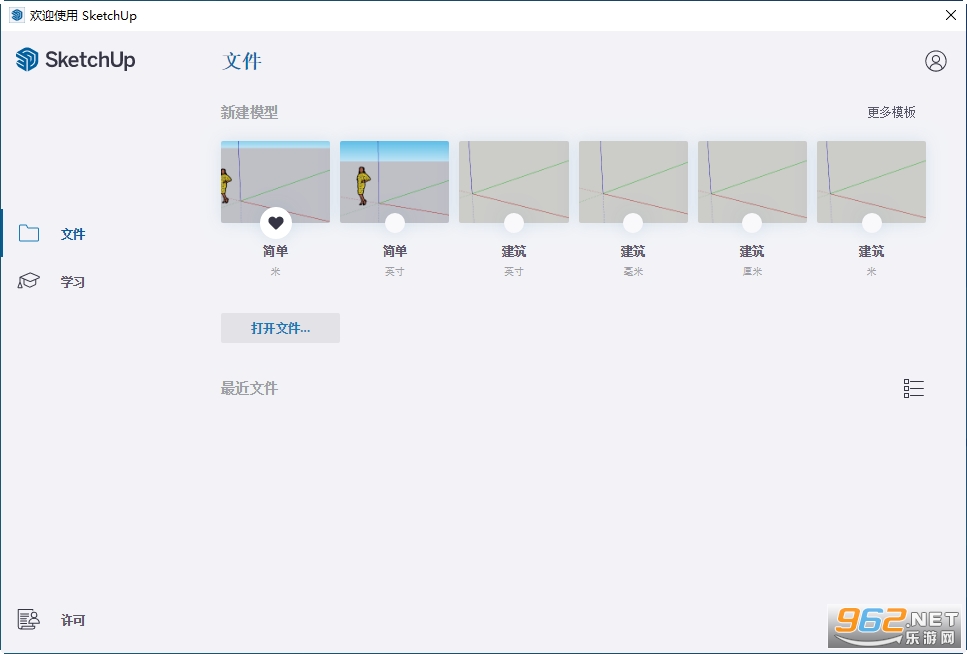
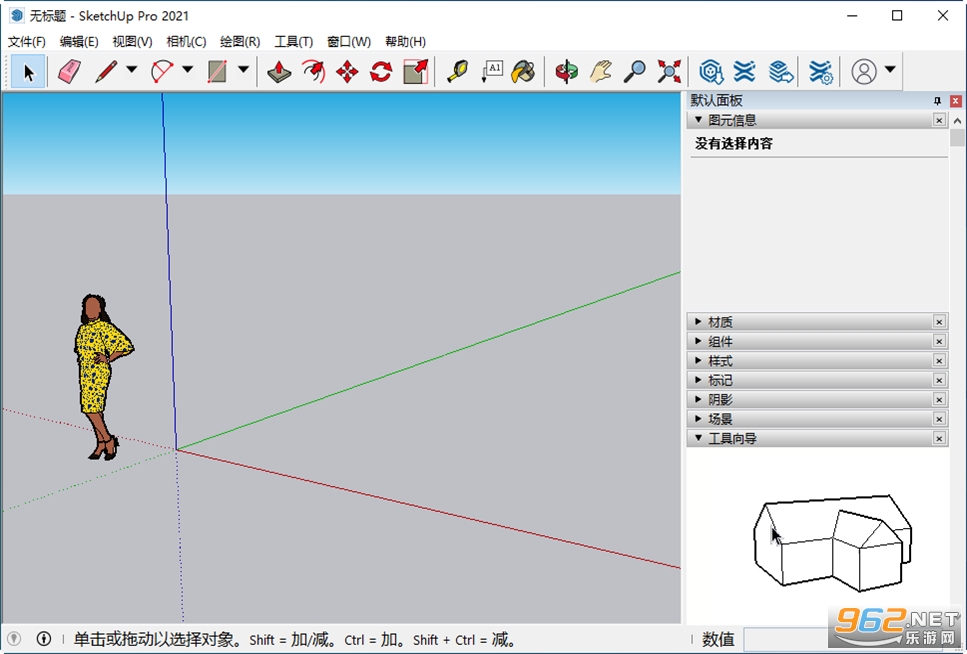
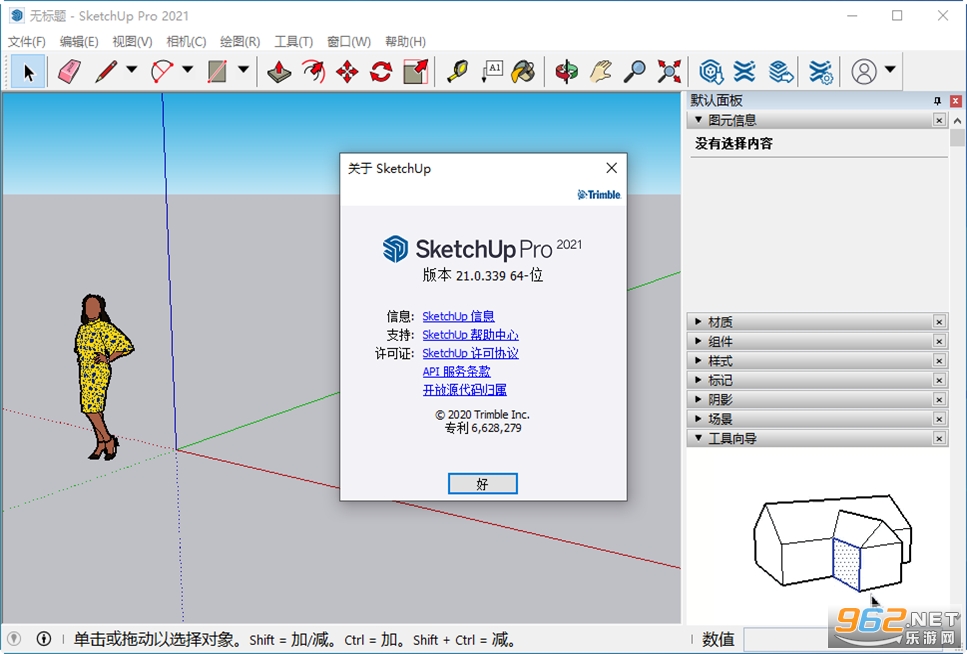
《SketchUp Pro 2021中文版》是Trimble公司推出的专业三维建模软件,因其直观易用的操作界面和强大的建模能力,被广泛应用于建筑设计、室内设计、景观规划、城市设计等领域。该版本针对中文用户进行了全面汉化,并优化了性能,支持快速创建和修改三维模型,配合丰富的插件生态和材质库,能够满足从概念设计到施工图纸的全流程需求。
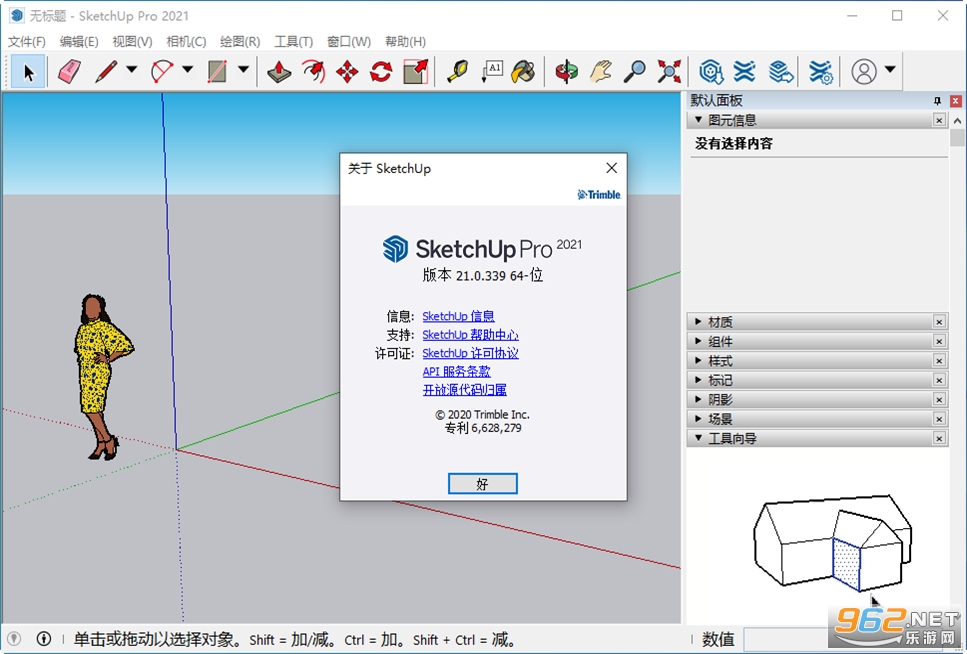
1、运行安装程序,设置安装位置,点击安装;
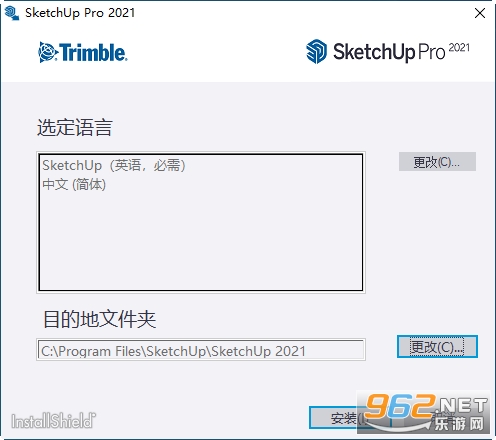
2、等待软件安装;
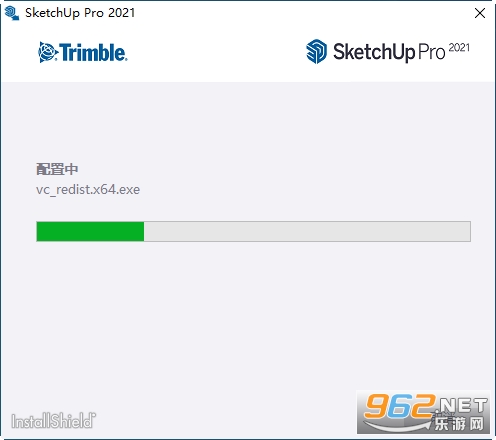
3、安装完成!
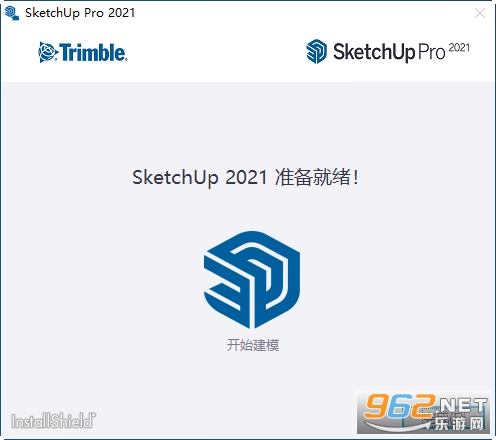
4、以管理员身份运行破解补丁;
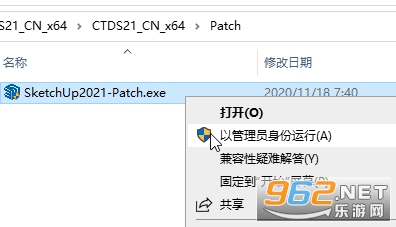
5、点击一键安装!(安装到sketchup2021的安装目录)
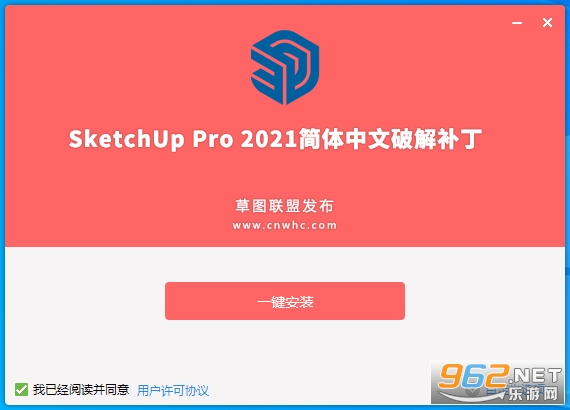
6、安装完成!

SketchUp Pro 2021中文版延续了经典“推拉”建模方式,用户通过简单的线条和面即可快速构建三维体量。软件内置了全新的渲染引擎,支持实时阴影和反射效果,并新增了标签式管理、图层增强等功能。此外,专业版还包含LayOut文档工具,可直接从模型生成平面图、立面图、剖面图及标注注释,实现设计与出图一体化。SketchUp拥有庞大的3D Warehouse在线资源库,用户可免费下载全球设计师分享的模型组件,极大地提升了工作效率。无论是建筑设计师、室内装饰师还是景观规划师,都能在SketchUp中找到高效的创作方式。
1. 打开SketchUp Pro 2021中文版,选择模板(如建筑毫米或室内毫米),进入工作界面。
2. 使用画线工具绘制二维图形,然后使用推拉工具将其拉伸为三维体块。
3. 利用旋转、移动、缩放等编辑工具调整模型位置和大小,并通过组件管理创建可复用的单元。
4. 添加材质和阴影,调整场景视角,最后导出为常见格式如OBJ、DWG或通过LayOut输出图纸。
1. 熟悉工具栏:直线、矩形、圆、推拉、偏移、旋转等基础工具的位置和快捷键。
2. 学习选择与编辑:使用选择框、橡皮擦、隐藏/显示等操作管理模型元素。
3. 掌握群组与组件:将多个面组成群组或组件,便于整体移动和复制。
4. 练习创建简单物体:如桌子、椅子、房间等,逐步提升空间感。
5. 参考官方教程和3D Warehouse中的实例,模仿操作以快速上手。
1. 使用“跟随路径”工具可以快速创建管道、栏杆等曲面造型。
2. 在绘制矩形时输入尺寸(如1000,2000)可精确控制大小。
3. 按住Shift键可以锁定轴向,确保移动或拉伸方向准确。
4. 利用“样式”面板调整模型显示模式,如线框、阴影、X光等,便于观察内部结构。
5. 定期保存并启用自动备份,避免意外关闭导致数据丢失。
6. 安装插件如“RoundCorner”、“SoapSkinBubble”可扩展建模能力。
1. 智能推拉与跟随路径:通过推拉工具快速将二维面变为三维体,配合跟随路径可创建复杂曲面,大幅提升建模效率。
2. 丰富的3D Warehouse资源库:在线访问数百万个由全球用户分享的模型组件,包括家具、植物、人物等,直接导入使用,免去重复建模。
3. 一体化文档输出(LayOut):专业版集成了LayOut,可将模型视图直接转化为带有标注、尺寸、标题栏的施工图纸,支持多比例、多视口排版。
技巧一:快速对齐模型组件 在移动对象时,按方向键可自动吸附到坐标轴,按住Shift锁定方向后,再按Alt可复制并移动。
技巧二:利用“卷尺”工具精确缩放 当导入的模型尺寸不符时,使用卷尺工具测量已知长度,然后输入正确数值,整个模型将自动缩放。
技巧三:快捷键自定义提高效率 点击“窗口-偏好设置-快捷键”,可修改常用工具为个人习惯的按键,如将“推拉”设为F2。
技巧四:使用“场景”标签保存不同视图 创建多个场景可快速切换视角,便于展示设计方案的不同角度。
技巧五:材质编辑与贴图调整 选中面后右键“纹理-位置”,可旋转、移动、缩放贴图,使材质贴合模型表面。
1.版本更新:SketchUp Pro 2021中文版现已更新至v21.0.339,该版本针对中文用户优化了界面翻译与本地化模板,并修复了此前版本中存在的若干稳定性问题。
2.功能改进:新增“预设计算”功能,可提前估算模型体积与组件数量;同时改进了标签系统与场景切换的响应速度,并增强了与LayOut 2021的联动协作能力。
3.更新日志:本次更新重点解决了导入DWG文件时偶发的图层错乱问题,优化了阴影渲染性能,并修正了中文输入法下快捷键失效的缺陷。建议所有2021中文版用户及时升级以获得更流畅的建模体验。

LoveChat输入法最新版 59.8M / 中文 / 安卓实用工具

3D Modeling App安卓手机3D建模软件 80.4M / 多国语言[中文] / 安卓实用工具

草图大师SKP免费版 135.2M / 中文 / 安卓实用工具

casual dieting中文版 93.5M / 中文 / 安卓实用工具

Device ID Changer安卓版 11.0M / 中文 / 安卓系统安全

樱花校园作弊菜单中文版 302.5M / / 安卓休闲益智

开心消消乐正版 322.2M / 中文 / 安卓休闲益智

汤姆猫跑酷破解版 184.5M / 中文 / 安卓休闲益智

跑跑卡丁车官方竞速版正式版 4.10G / 中文 / iphone赛车游戏

王者荣耀ios最新版 2.30G / 中文 / iphone角色扮演
 微信抢红包软件


玩家留言