
TechSmith屏幕录制2026中文版
- v26.1.0.16321
- 视频音频
 安全
安全

-
更新时间2026-10-04
-
大小310.8M
-
语言中文
0
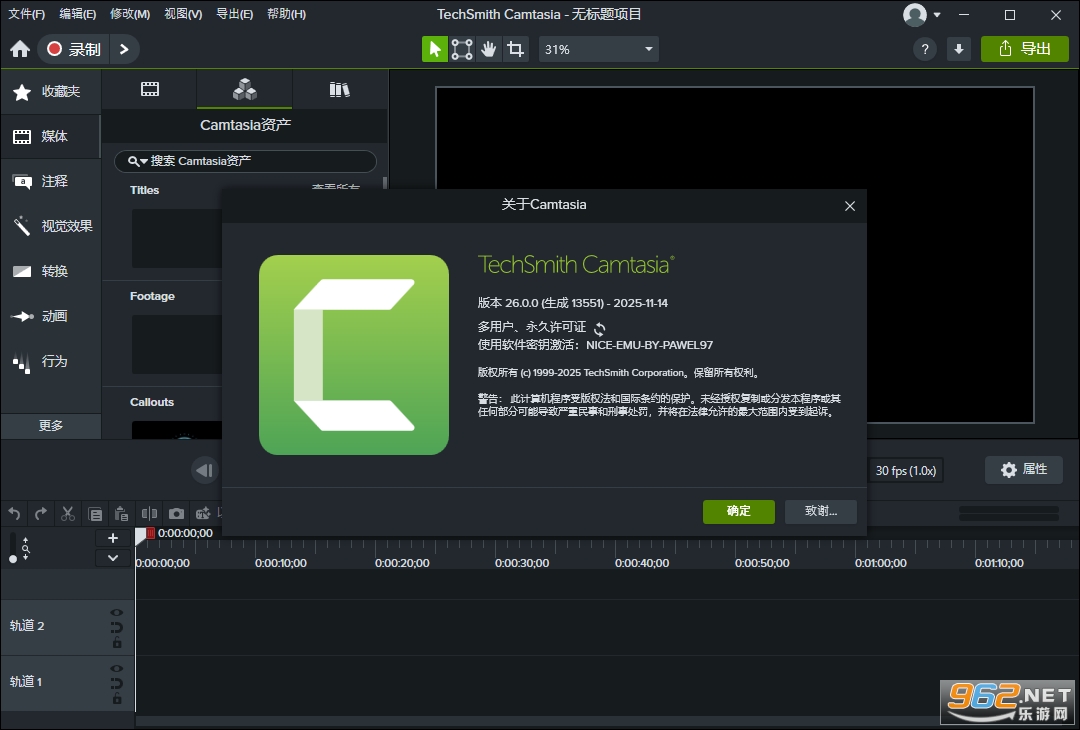
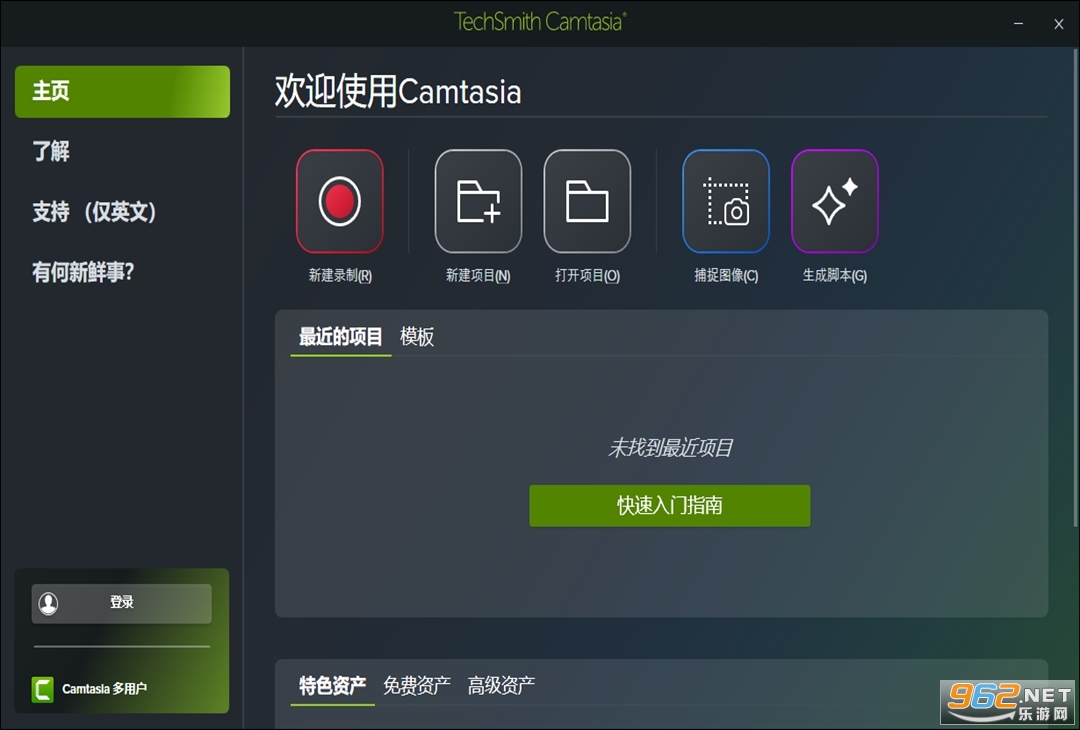
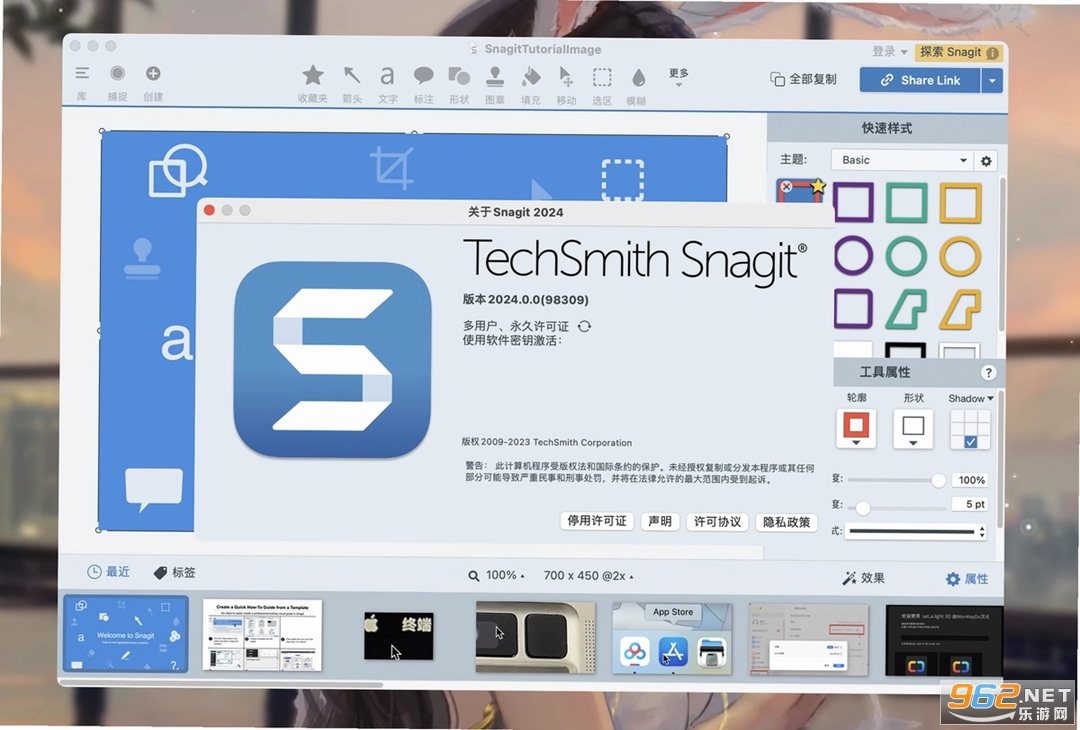
《TechSmith屏幕录制2026中文版》是一款功能强大的屏幕录制与视频编辑软件,由TechSmith公司开发,广泛应用于教学演示、游戏录制、软件操作教程、在线会议记录等场景;本版本为2026中文版,内置激活补丁,用户无需额外付费即可解锁全部高级功能,包括无水印录制、4K高清输出、摄像头叠加、音频编辑等;软件界面直观,操作简便,无论是新手还是专业人士都能快速上手,同时,它支持多种输出格式,兼容Windows系统,是当前最受欢迎的录屏工具之一。
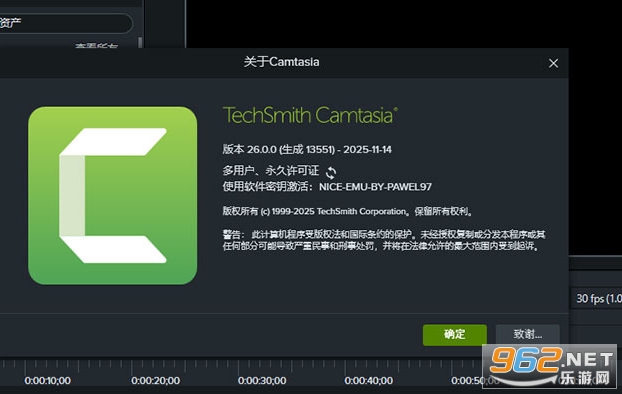
TechSmith屏幕录制软件(原Camtasia)是业界领先的屏幕录制和视频编辑解决方案,它提供了从录屏到后期剪辑的一站式工作流程,用户可录制屏幕、网络摄像头、音频,并利用内置的编辑器添加注释、过渡效果、动画、字幕等;本版本整合了2026年最新特性,优化了性能,减少了资源占用,支持GPU加速渲染,让视频输出更快;总体而言,这是一款兼具专业性与易用性的录屏软件,适合教育工作者、内容创作者、企业培训师等各类用户。
1、下载解压,得到techsmith camtasia 2026中文版原程序,以及HookDLL-H Hayat激活补丁文件;
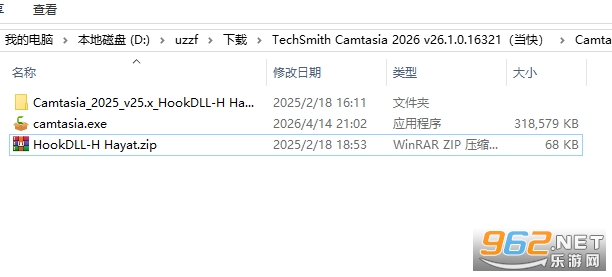
2、双击文件camtasia 2026.exe选择简体中文,依提示安装;
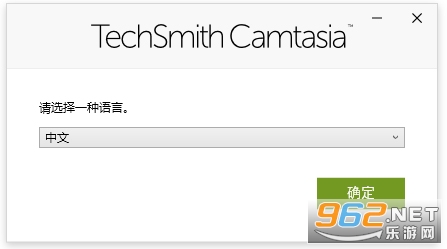
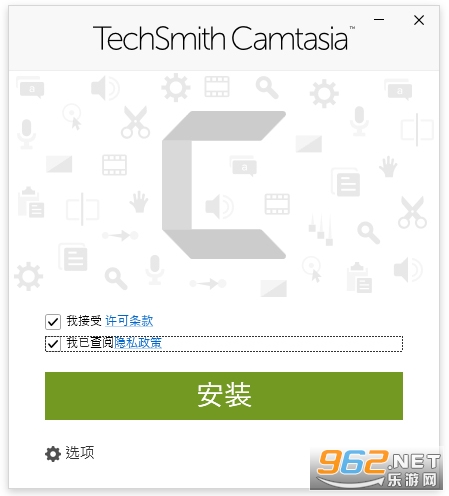
3、接受软件协议;
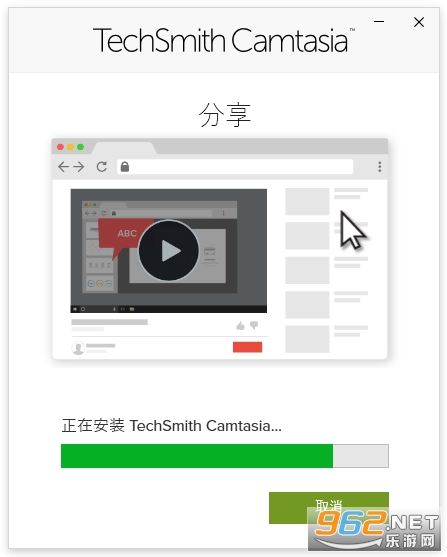
4、正在安装中,安装速度取决于用户的电脑配置;
5、成功安装;
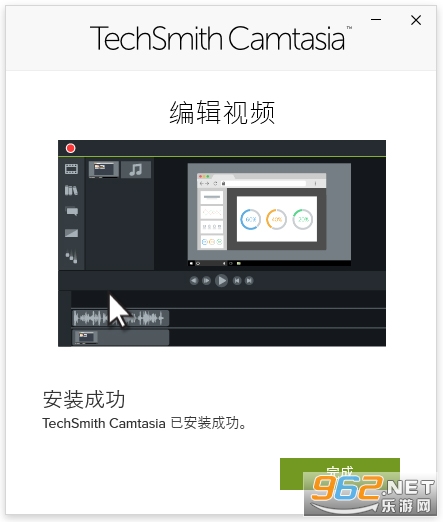
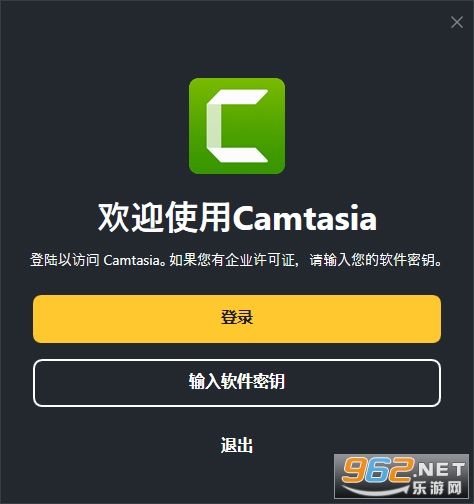
6、点击完成后,默认打开软件,需要输入软件密钥,先退出;
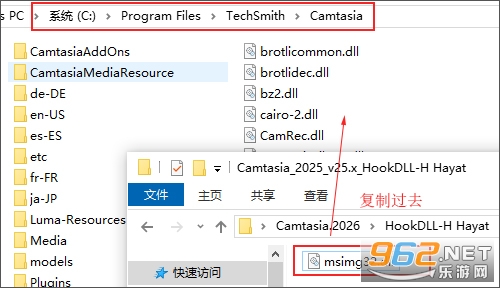
7、再将HookDLL-H Hayat激活补丁文件msimg32.dll复制到软件安装目录下;
默认软件安装目录【C:\Program Files\TechSmith\Camtasia】
8、好了,软件成功激活,可以免费使用
1. 启动软件后,点击主界面上的“录制”按钮
2. 在录制工具栏中,找到“音频”选项,确保“系统音频”和“麦克风”图标均已点亮(蓝色状态)
3. 如果需要调整音量,点击右侧的齿轮图标,分别设置系统音量和麦克风音量滑块
4. 点击红色的“录制”按钮开始录制,此时软件会同时捕获电脑内部声音和你的说话声
5. 录制完成后,点击“停止”按钮,视频会自动导入编辑器,你可以在轨道中看到两个独立的音频轨道,方便后期调整
1. 打开软件,点击左上角的“编辑”菜单,选择“选项”(或直接按F10)
2. 在弹出的设置窗口中,切换到“快捷键”选项卡
3. 你可以看到默认的快捷键列表,例如F9开始/暂停录制,F10停止录制等
4. 若要修改某个快捷键,点击该命令右侧的快捷键区域,然后按键盘上的新组合键(例如Ctrl+Shift+R)
5. 确认修改后,点击“应用”并“确定”,新的快捷键即刻生效
6. 建议使用不与其他软件冲突的组合键,避免录制时误触
1. 在编辑器的时间轴上,将播放头定位到要裁剪片段的起始位置
2. 点击工具栏上的“分割”(剪刀图标),将视频剪辑成两段
3. 同样将播放头定位到结束位置,再次点击“分割”,中间部分即为需要裁剪的片段
4. 选中中间片段,按Delete键删除,剩余部分会自动拼接
1. 高清录制:支持最高4K分辨率、60帧每秒的屏幕录制,画质清晰流畅
2. 内置视频编辑器:提供时间轴、剪裁、分割、合并、转场、动画、注释、鼠标效果等丰富功能,无需额外剪辑软件
3. 多种录制模式:支持全屏、区域、窗口、摄像头录制,可同时录制屏幕与摄像头,实现画中画效果
4. 音频管理:可独立录制系统音频、麦克风音频,并支持降噪、音量均衡等处理
5. 输出格式多样:支持MP4、AVI、WMV、GIF等常见格式,并且可直接上传到YouTube、Vimeo等平台
使用该软件录制教学视频时,建议先规划好脚本,利用“鼠标高亮”和“点击动画”效果来引导观众注意,激活补丁可能被杀毒软件误报,请添加信任或临时关闭防护
评测:作为一款老牌录屏软件,Camtasia的功能非常全面,但2026版本在启动速度和渲染效率上有了显著提升,内存占用也更为合理
技巧:录制游戏时,建议关闭“录制摄像头”以节省资源;后期添加字幕时,可使用语音转文字功能(需联网)快速生成
注意:输出4K视频时,确保电脑配置足够,否则可降低分辨率以保证流畅
1. 版本更新:TechSmith屏幕录制2026中文版正式发布v26.1.0.16321,该版本针对中文用户优化了界面翻译与语音识别字幕的准确率,并新增对Windows 11 24H2及macOS Sequoia的完整兼容支持,安装包体积缩减约12%。
2. 功能改进:录制引擎升级为硬件加速编码,4K 60帧录制时CPU占用降低约25%;新增“智能降噪”与“自动光标平滑”选项,同时支持在录制过程中实时添加箭头、高亮和编号标注,无需后期编辑。
3. 更新日志:修复了长时间录制偶发音画不同步、导出MP4时元数据丢失、中文路径下项目保存失败等已知问题;优化了与Camtasia 2026的工程文件互通性,并改进了多显示器切换时的窗口捕捉稳定性。

EV屏幕录制免费版 61.2M / 中文 / 安卓实用工具

荣耀屏幕录制app 2.7M / 中文 / 安卓实用工具

小白录屏软件 14.1M / 中文 / 安卓实用工具

超级录屏软件 31.6M / 中文 / 安卓实用工具

芝士录屏软件 18.7M / 中文 / 安卓实用工具

Honor of Kings王者荣耀国际服 625.9M / 英文 / 安卓角色扮演

崩坏星穹铁道官方正版 447.6M / 中文 / 安卓卡牌游戏

原神官方正版 489.5M / 中文 / 安卓角色扮演

托卡世界无广告全解锁版 684.3M / 中文 / 安卓休闲益智

王者荣耀ios最新版 2.30G / 中文 / iphone角色扮演
 微信抢红包软件




玩家留言