
TechSmith录制软件2025中文激活版
- v2025.2.5.13406
- 视频音频
 安全
安全

-
更新时间2026-10-12
-
大小332.9M
-
语言中文
0
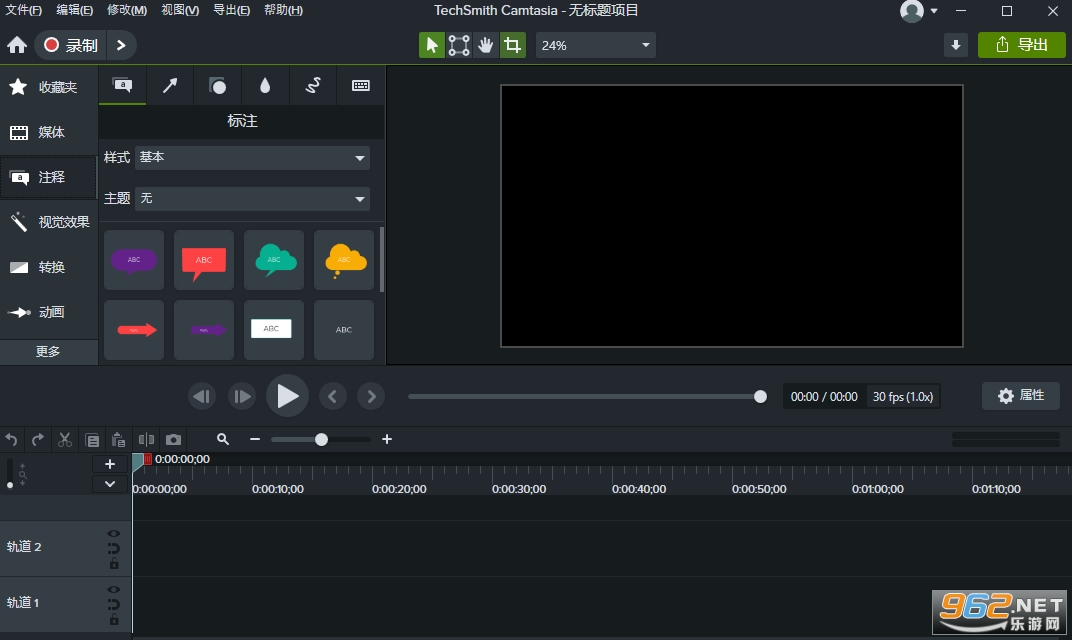
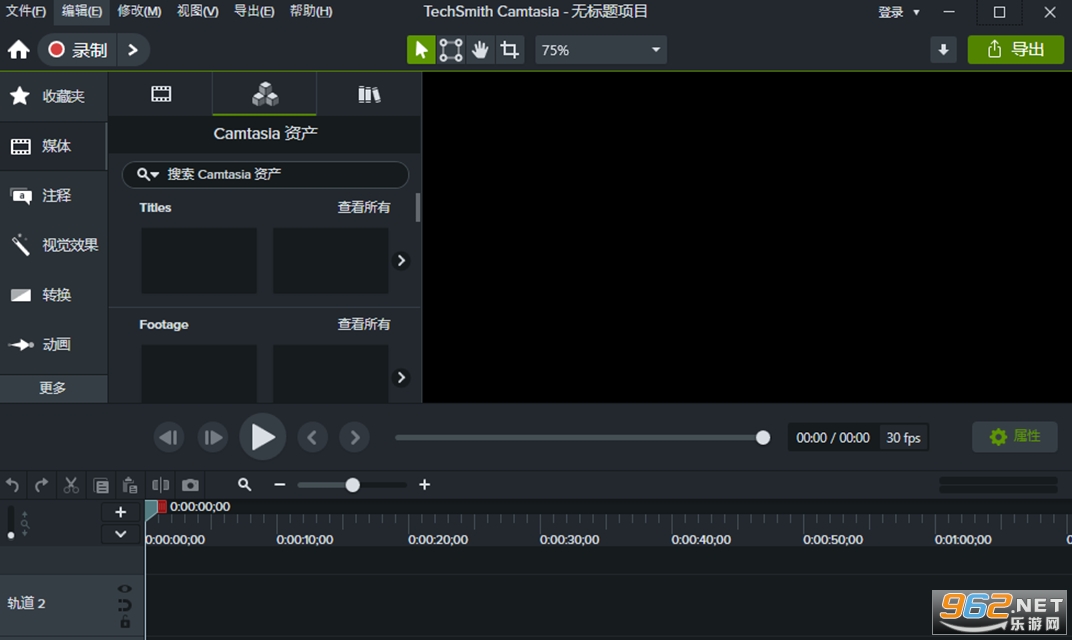
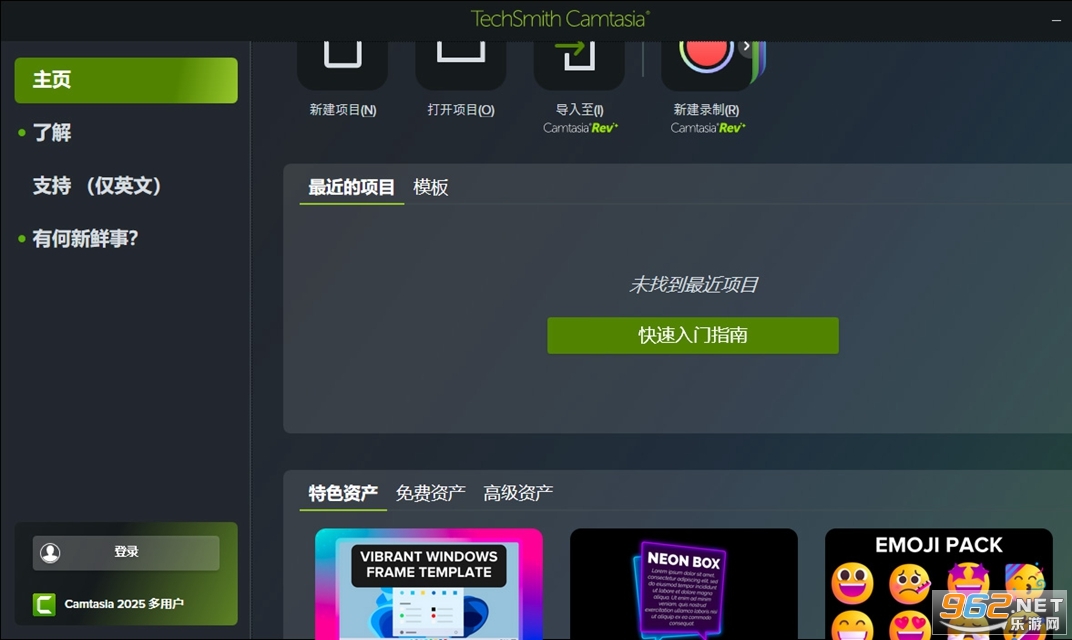
《TechSmith录制软件2025中文激活版》是TechSmith公司推出的一款专业屏幕录制与视频编辑软件,集成了强大的录制功能与后期剪辑工具,支持高清画质、多场景录制、实时标注等,适用于教学演示、游戏直播、产品展示等多种场景。软件界面简洁,操作直观,即使新手也能快速上手。最新2025版本在性能与兼容性上进一步优化,为用户带来更流畅的创作体验。
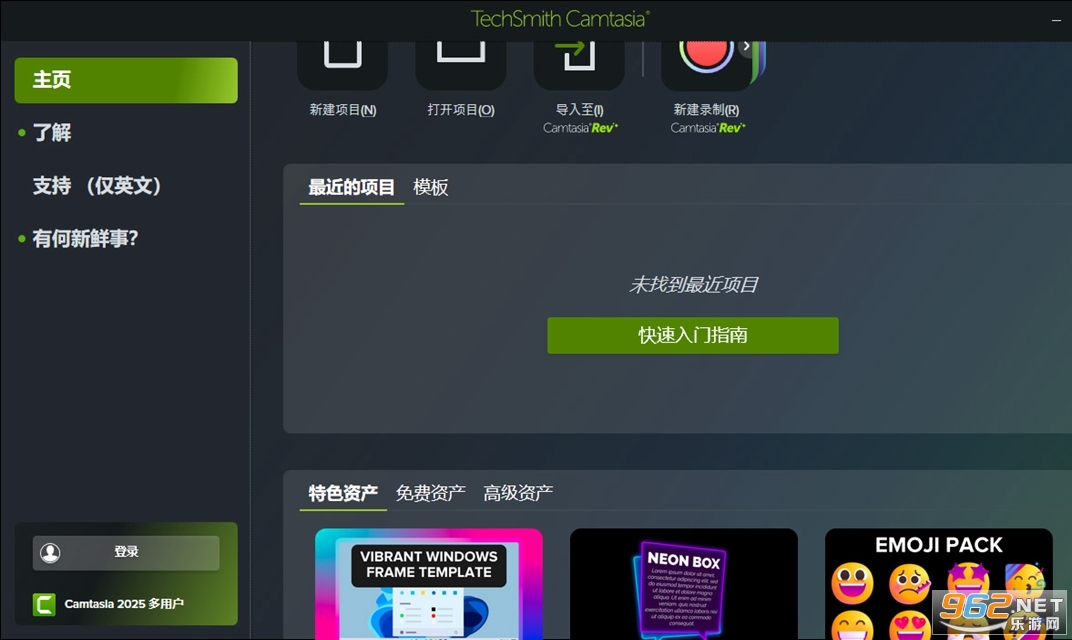
1、下载压缩包后进行解压,运行camtasia.exe程序;
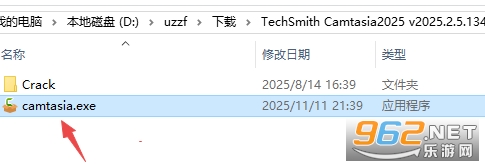
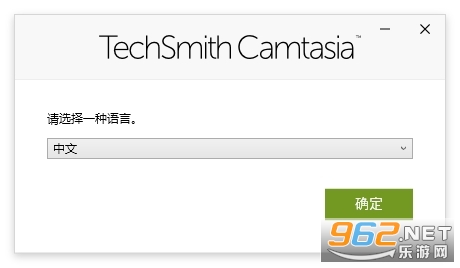
2、可以自由选择语言进行安装;
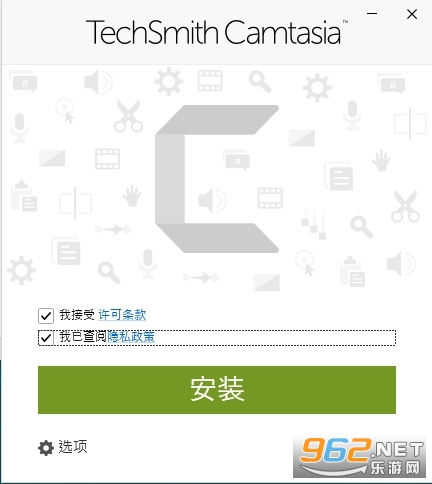
3、勾选后点击安装;
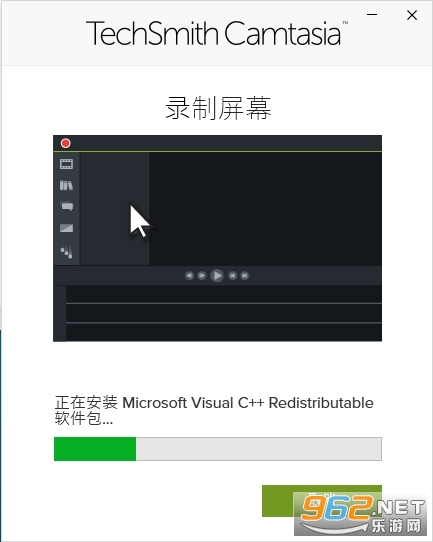
4、耐心等待一下;
5、安装完成后,右键找到软件目录。默认为【C:\Program Files\TechSmith\Camtasia 2025】,将压缩包内的【Crack】中的文件,复制替换到默认目录当中即可;
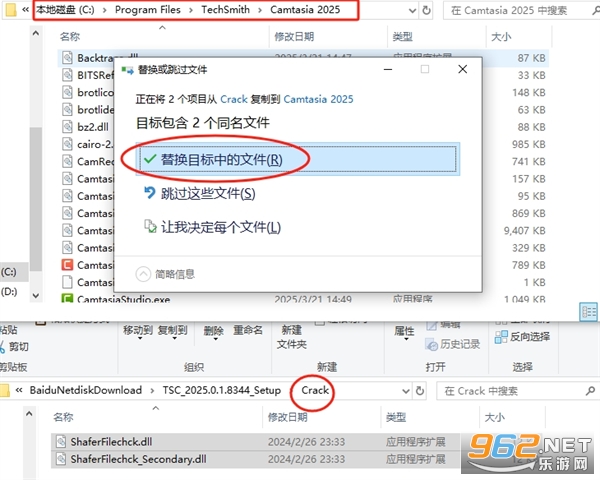
6、随后运行Camtasia 2025,就可以免费使用了。
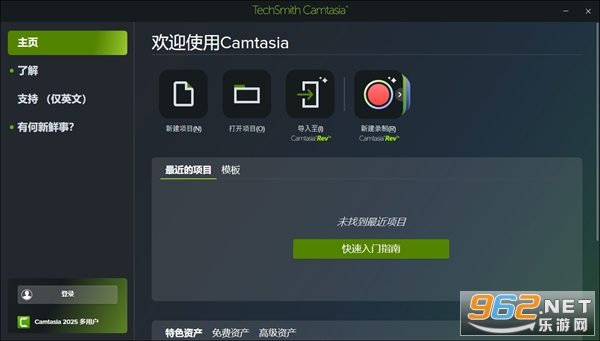
TechSmith录制软件是一款功能全面的屏幕录制与视频编辑工具,采用先进的编码技术,确保录制视频清晰流畅。它支持全屏、区域、窗口等多种录制模式,并内置了丰富的注释、转场、动画效果。用户可轻松录制屏幕操作、摄像头画面、系统音频等,并实时进行剪辑优化。该软件广泛应用于在线教育、企业培训、游戏录制等领域,凭借其稳定性和易用性赢得了全球用户的信赖。本版本为中文激活版,解锁全部功能,让用户无限制享受专业级录制体验。
1. 启动软件后,在主界面选择“新建录制”或点击屏幕上的录制快捷键。
2. 拖动鼠标选择录制区域,可以设置为全屏、自定义区域或跟随窗口。
3. 在录制工具栏中,根据需要开启摄像头、麦克风、系统音频等选项。
4. 点击红色录制按钮开始录制,录制过程中可使用快捷键暂停或添加标记。
5. 录制完成后,视频会自动导入到编辑轨道,方便您进行后续剪辑和导出。
1. 将录制的视频导入时间轴后,点击“注释”选项卡,选择“字幕”工具。
2. 在时间轴上单击需要添加字幕的位置,出现字幕编辑框。
3. 输入文字内容,并可以调整字体、大小、颜色、对齐方式等样式。
4. 重复以上步骤为多个片段添加字幕,最后预览效果并导出视频。
1. 高清录制:支持最高4K分辨率录制,画面清晰细腻,满足专业需求。
2. 丰富编辑工具:内置剪切、拼接、转场、动画、滤镜等,一站式完成视频制作。
3. 多轨时间轴:支持视频、音频、文字、图片等多轨道叠加,灵活调整。
这款软件在录制过程中可以按F9快速暂停,F10停止,极大提升效率。
其内置的鼠标效果可以高亮点击位置,非常适合制作教学视频。
导出时支持多种格式,包括MP4、AVI、WMV等,并可直接上传到YouTube或Vimeo。
评测方面,软件启动速度快,占用资源低,长期使用稳定性出色。
同时,它提供了丰富的预设模板,一键应用即可生成专业级视频。
1. 版本更新:TechSmith录制软件2025中文激活版已升级至v2025.2.5.13406,本次更新优化了中文语言包的适配性,修复了激活状态下部分界面文字显示异常的问题,并增强了与最新Windows系统的兼容性。
2. 功能改进:新增智能降噪与自动增益功能,录制讲解视频时人声更清晰;屏幕标注工具支持更多自定义颜色与笔刷样式,同时提升了4K高分辨率录制下的帧率稳定性。
3. 更新日志:根据官方日志,本次更新还解决了导出MP4时偶发的音画不同步问题,优化了视频剪辑模块的响应速度,并修复了在激活版中切换中文输入法导致快捷键失效的已知缺陷。

JMCOMIC.3.0.apk.2.0.30安装包 31.8M / 中文 / 安卓图书阅读

LoveChat输入法最新版 59.8M / 中文 / 安卓实用工具

jmcomicron.mic3.0百度回家的路安装包 31.8M / 中文 / 安卓图书阅读

Love Counter App 13.8M / 中文 / 安卓实用工具

TwiNote官方正版 43.9M / 中文 / 安卓实用工具

樱花校园作弊菜单中文版 302.5M / / 安卓休闲益智

开心消消乐正版 322.2M / 中文 / 安卓休闲益智

汤姆猫跑酷破解版 184.5M / 中文 / 安卓休闲益智

跑跑卡丁车官方竞速版正式版 4.10G / 中文 / iphone赛车游戏

王者荣耀ios最新版 2.30G / 中文 / iphone角色扮演
 微信抢红包软件




玩家留言