
TechSmith录制视频软件2024中文最新版
- v24.1.4
- 视频音频
 安全
安全

-
更新时间2026-10-11
-
大小331.5M
-
语言中文
0
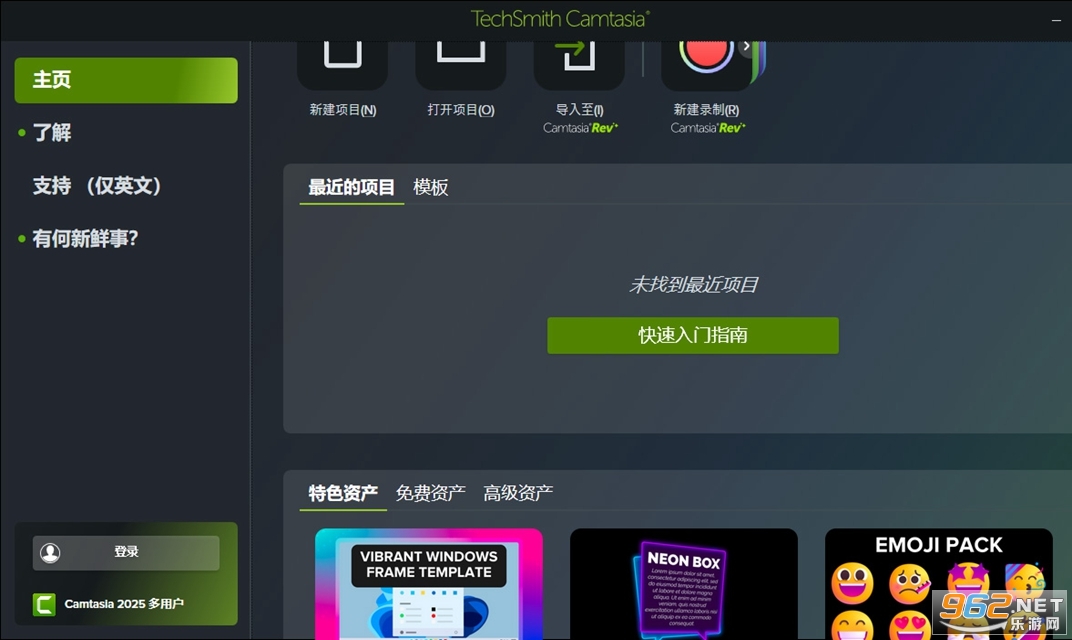
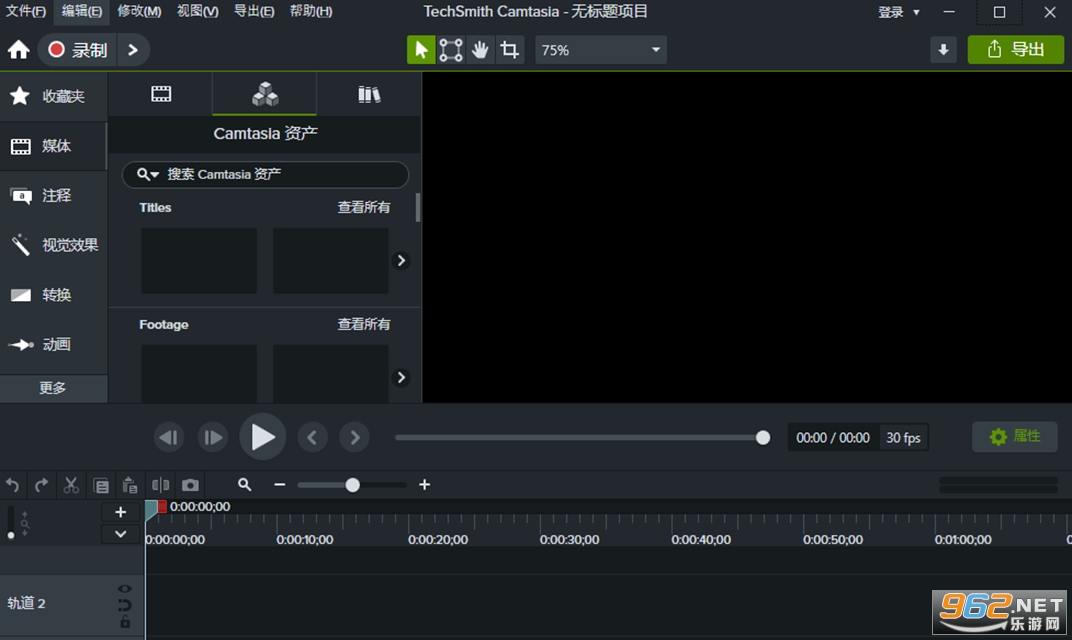
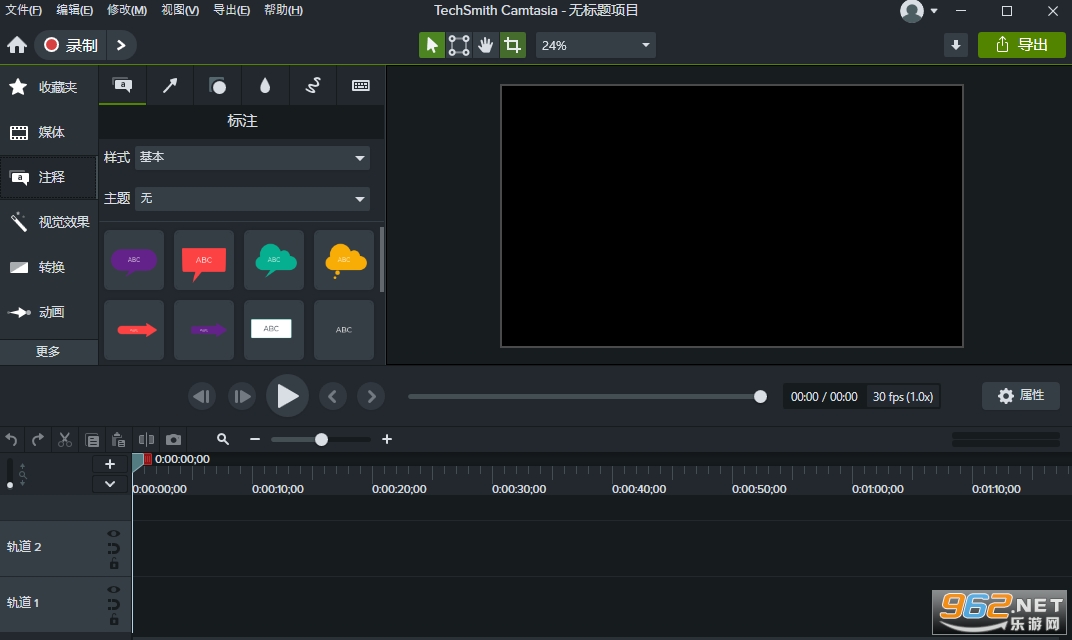
《TechSmith录制视频软件2024中文最新版》是TechSmith公司推出的一款专业屏幕录制与视频编辑软件。它能够轻松捕捉屏幕上的任何活动,包括窗口、全屏或自定义区域,同时支持摄像头画面叠加和麦克风音频录制。内置强大的视频编辑器,提供时间轴剪辑、转场特效、标注工具、字幕添加等功能,让用户无需专业技能即可制作出高质量的教学视频、游戏实况、产品演示等。软件界面简洁直观,操作流畅,输出格式丰富,是广大内容创作者的得力助手。
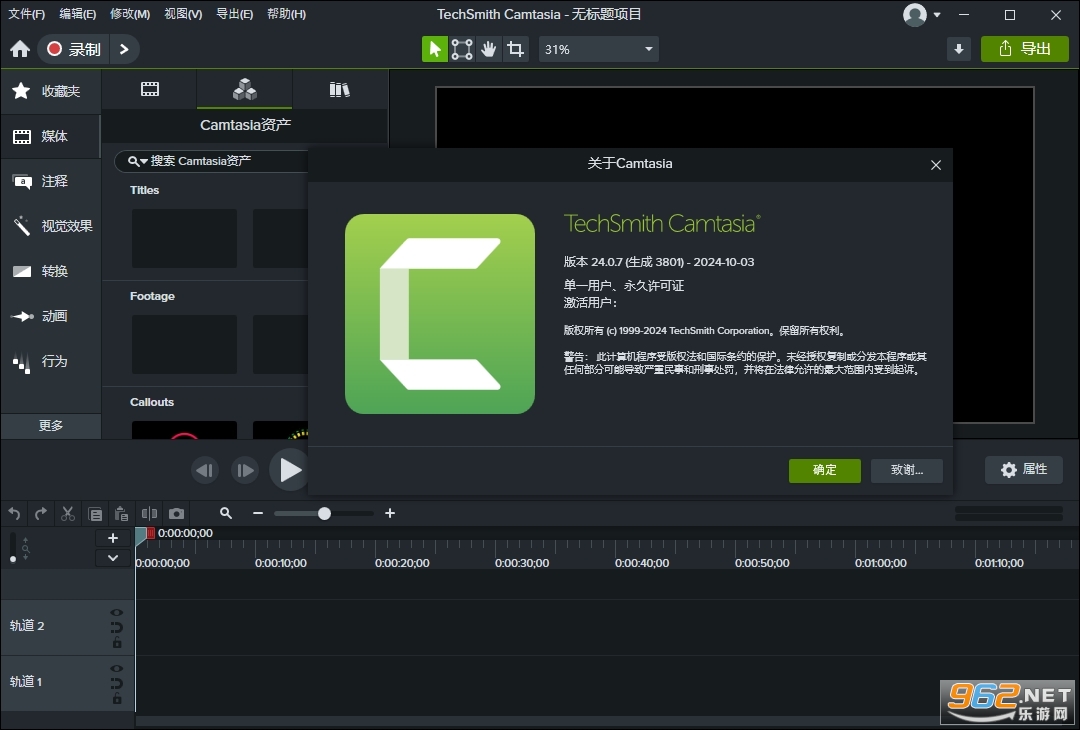
1、下载解压,得到录屏软件techsmith camtasia 2024原程序,以及crack激活文件;
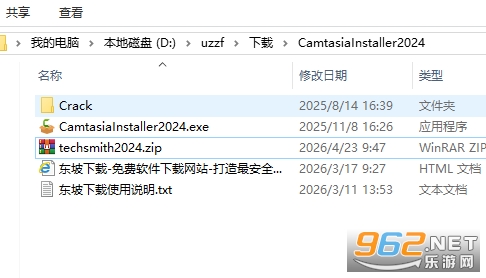
2、双击文件techsmith camtasia 2024.exe选择中文安装;
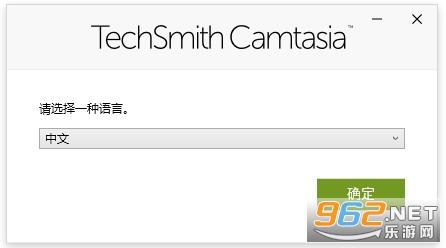
3、勾选,接受软件协议;

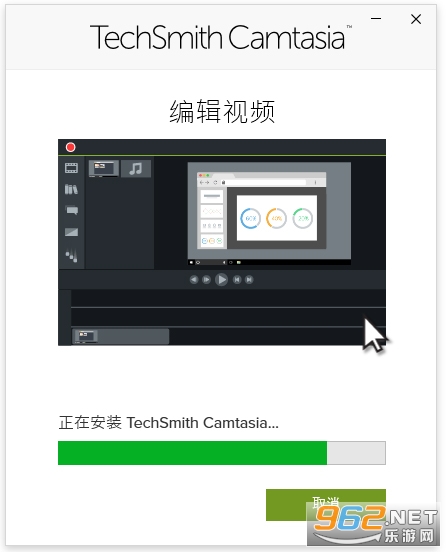
4、正在安装中,安装速度取决于用户的电脑配置;
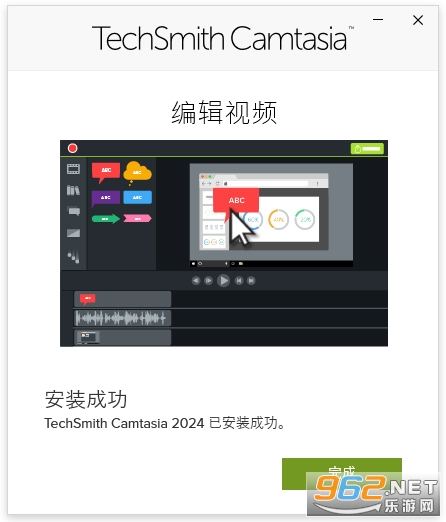
5、成功安装,先不要运行;
6、再将crack激活文件winmm.dll复制到软件安装目录下替换;
软件默认安装目录【C:\Program Files\TechSmith\Camtasia 2024】
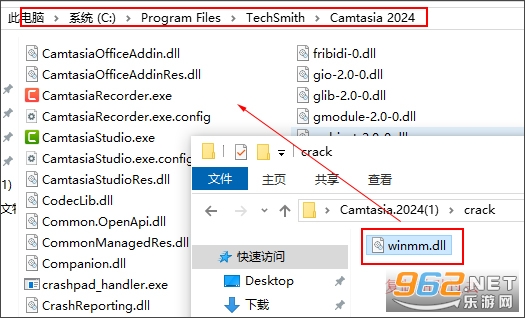
7、好了,软件成功激活,可以免费使用啦。
TechSmith是全球知名的屏幕录制与视频制作软件开发商,其产品广泛应用于教育、培训、技术支持等领域。本软件继承了TechSmith一贯的易用性和强大功能,提供一站式的录屏与剪辑解决方案。用户可以使用它录制高清屏幕视频,然后通过内置编辑器进行剪切、合并、添加动画效果、调整音频等。软件还集成了丰富的素材库,包括背景音乐、片头片尾、字体样式等,帮助用户快速制作专业视频。无论是新手还是专业人士,都能快速上手并制作出令人满意的作品。
1. 首先从官网或可信下载站获取安装包,并按照提示完成安装。
2. 启动软件后,在主界面选择录制模式,例如全屏录制、区域录制或窗口录制。
3. 在录制前,点击“音频设置”选择麦克风和系统音频来源,确保声音正常。
4. 点击红色录制按钮开始录制,过程中可暂停或停止。
5. 停止录制后,视频自动导入编辑器,在时间轴上可进行剪辑、裁剪等操作。
6. 使用标注工具添加文字、箭头、高亮等元素,增强视频表现力。
7. 最后点击“导出”按钮,选择输出格式和分辨率,保存视频到本地。
1. 将录制好的视频拖入时间轴轨道。
2. 在左侧工具栏中选择“字幕”图标,点击“添加字幕”。
3. 在预览窗口下方的时间线上,拖动滑块定位到需要添加字幕的位置。
4. 在弹出的文本框中输入字幕内容,并设置字体、大小、颜色和对齐方式。
5. 重复步骤3-4添加多条字幕,可调整每条字幕的时长。
6. 使用“同步”功能自动匹配语音与字幕,提高效率。
1. 支持导出为MP4格式,兼容性最广,适合网络分享。
2. 支持AVI格式,适合后期专业处理。
3. 支持WMV格式,适合Windows平台播放。
4. 支持GIF动画格式,用于制作短小动画表情。
5. 支持MOV格式,适用于苹果设备。
1. 高清录制:支持录制高达4K分辨率的屏幕视频,画面清晰细腻。
2. 多轨编辑:时间轴支持多个视频、音频、图片轨道,方便叠加和混合。
3. 丰富特效:内置转场、动画、滤镜等效果,让视频更具创意。
4. 智能降噪:自动去除背景噪声,提升音质。
5. 一键分享:可直接导出到YouTube、Vimeo等平台,或生成链接分享。
重点技巧:使用快捷键Ctrl+R快速开始录制,Ctrl+Shift+R停止录制,提高工作效率。
提示:录制时可开启“鼠标突出显示”功能,让观众更清晰地看到鼠标点击位置。
评测:经过实际使用,该软件录制流畅,无卡顿,编辑功能全面,但导出较慢时建议选择合适码率。总体得分9.5/10。
另外,利用“画中画”功能可以同时显示摄像头画面和屏幕内容,非常适合教学演示。
注意:定期更新软件可以获得最新功能和性能优化。
1. 版本更新:TechSmith旗下录屏与视频编辑工具迎来v24.1.4中文最新版,本次更新聚焦稳定性与本地化体验,优化了中文界面下菜单与提示语的显示逻辑,并修复了部分系统环境下启动缓慢的问题。
2. 功能改进:新版增强了录制过程中的帧率自适应能力,在低配置设备上可自动平衡画质与性能;同时改进了摄像头画中画与系统声音、麦克风混音的音画同步精度,减少后期对轨工作量。
3. 更新日志:官方日志显示,本次还修复了导出MP4时偶发的音频丢失缺陷,提升了与主流视频会议软件的兼容性,并针对中文用户优化了快捷键提示与素材库分类标签,建议用户及时升级以获得更流畅的录制与剪辑体验。

芝士录屏软件 18.7M / 中文 / 安卓实用工具

抖影视频剪辑app 29.8M / 中文 / 安卓实用工具

VN视频剪辑破解版 330.6M / 中文 / 安卓摄影摄像

视频剪辑制作app 66.1M / 中文 / 安卓摄影摄像

推剧助手app 75.4M / 中文 / 安卓摄影摄像

樱花校园作弊菜单中文版 302.5M / / 安卓休闲益智

开心消消乐正版 322.2M / 中文 / 安卓休闲益智

汤姆猫跑酷破解版 184.5M / 中文 / 安卓休闲益智

跑跑卡丁车官方竞速版正式版 4.10G / 中文 / iphone赛车游戏

王者荣耀ios最新版 2.30G / 中文 / iphone角色扮演
 微信抢红包软件




玩家留言