
Visual Studio Code 2024激活版
- v1.96.2
- 实用软件
 安全
安全

-
更新时间2026-08-19
-
大小93.9M
-
语言中文
0
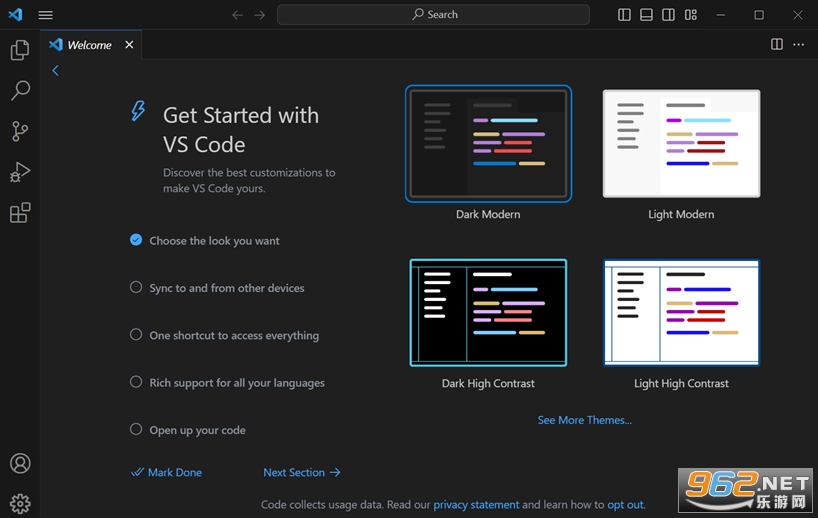
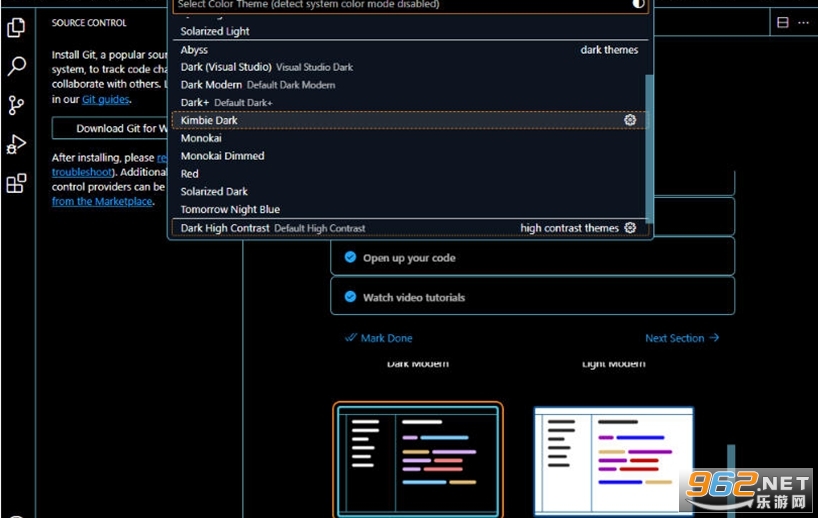
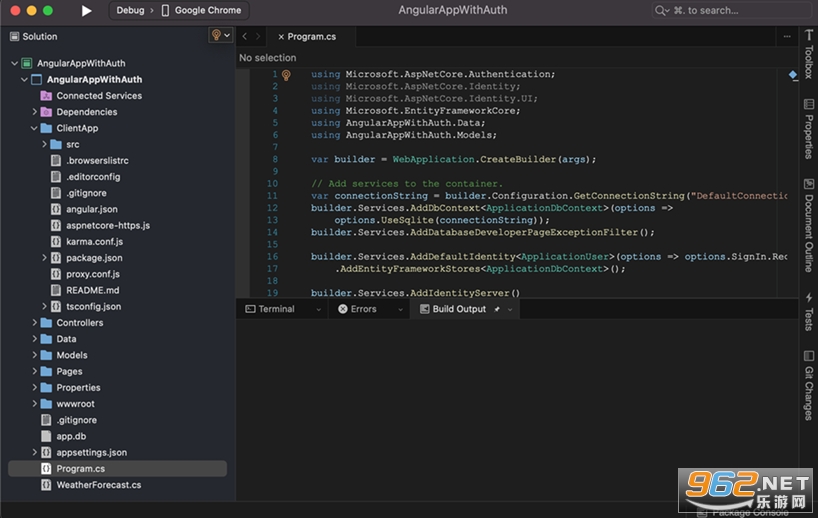
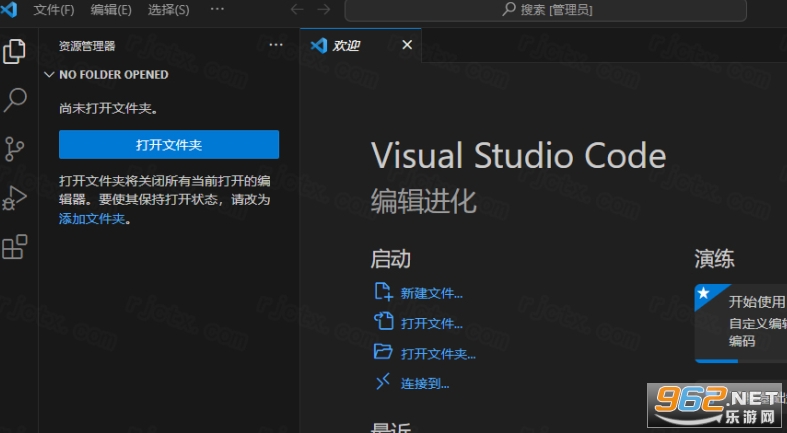
《Visual Studio Code 2024激活版》是微软推出的一款轻量级但功能强大的源代码编辑器,支持Windows、macOS和Linux操作系统。它内置了丰富的扩展生态系统,用户可以通过安装插件来定制开发环境,满足从Python、JavaScript到C++等众多编程语言的需求。界面简洁直观,智能代码补全、调试工具和Git集成让开发者效率倍增。无论是前端工程师、后端开发者还是数据科学家,都能在VS Code中找到适合自己的工作流。这款激活版为用户解锁了全部高级功能,无需额外付费即可体验专业级开发体验。
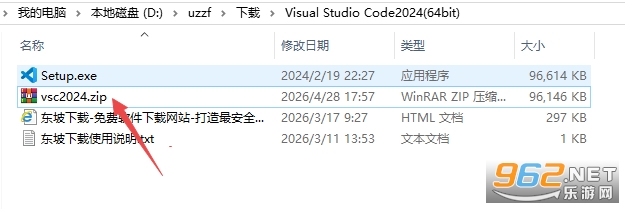
1.下载完成后,鼠标右击【Visual Studio Code2024(64bit)】压缩包,选择【解压至此】
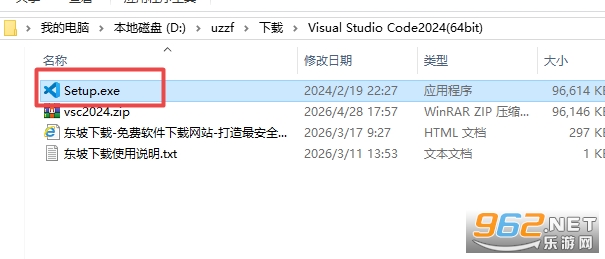
2.打开解压后的文件夹,鼠标右击【Setup】选择【以管理员身份运行】
3.勾选【我同意使用条款】,点击【下一步】

4.修改路径地址中的第一个字符C可更改安装位置(如:把C改为D软件将安装到D盘),点击【下一步】


5.点击【下一步】
6.勾选【创建桌面快捷方式】,点击【下一步】


7.点击【安装】

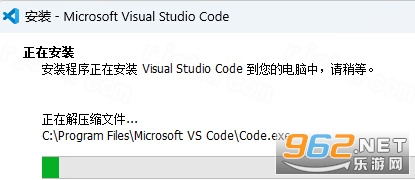
8.安装中…
9.点击【完成】
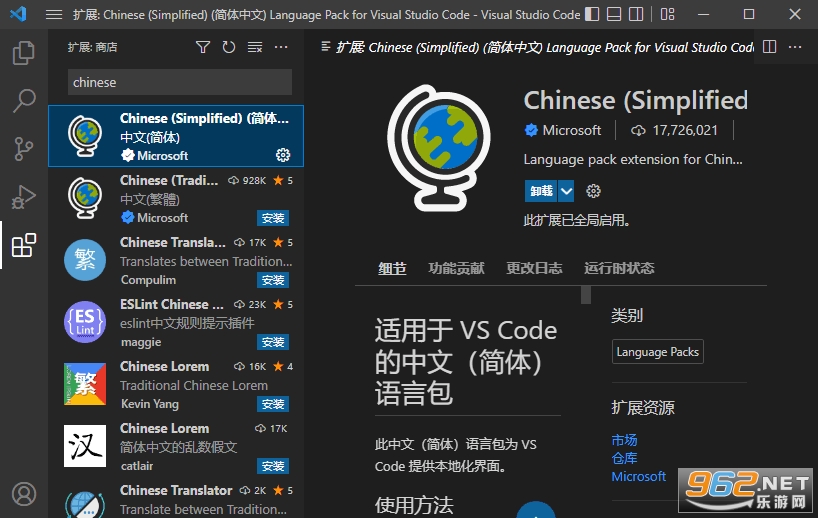
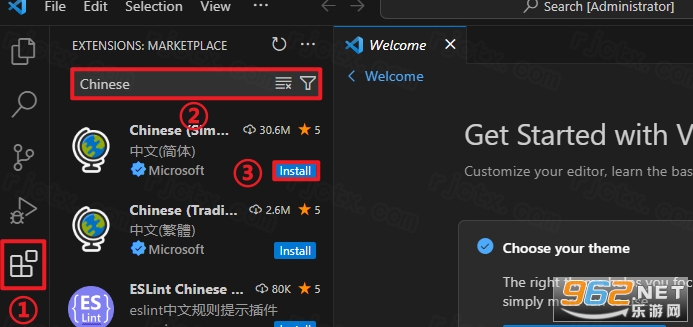
10.①点击【商店图标】②输入【Chinese】后在键盘上按【Enter】键③点击【Install】
11.点击【Change Language……】
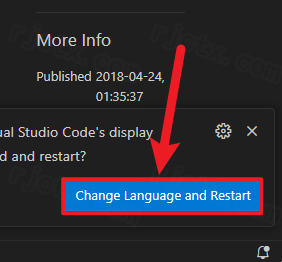
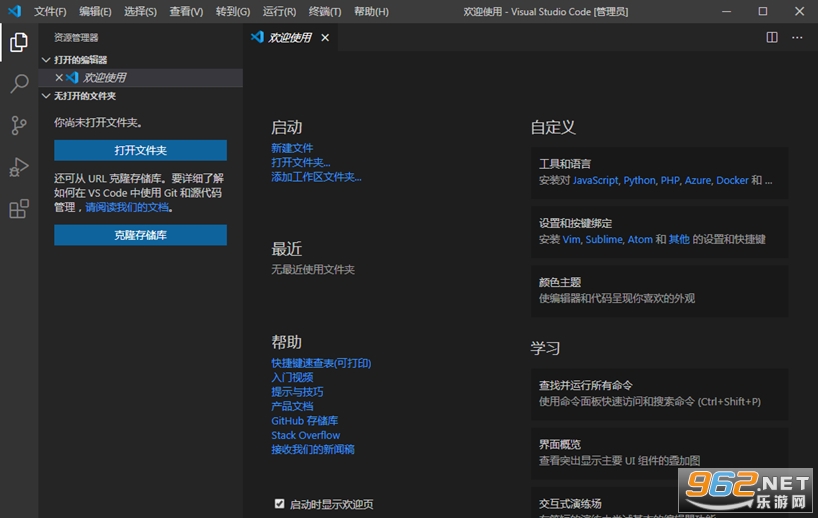
12.安装完成
Visual Studio Code 2024激活版基于Electron框架构建,结合了传统编辑器的快速启动和现代IDE的丰富特性。官方团队持续优化性能,使其在打开大型项目时依然流畅。其核心优势包括:智能感知(IntelliSense)提供代码补全、参数提示和类型检查;内置终端支持多标签操作;集成源代码管理(如Git)可直接在界面内进行提交、分支和对比。此外,通过Marketplace可获取数千款扩展,涵盖语言支持、主题、调试器等。总体而言,VS Code不仅是一个编辑器,更是一个可无限扩展的开发平台。
1. 下载并安装Visual Studio Code 2024激活版,然后安装C/C++扩展:打开扩展视图(Ctrl+Shift+X),搜索“C/C++”并安装由Microsoft提供的官方扩展。
2. 安装C++编译器。Windows系统推荐安装MinGW-w64或MSVC(通过Visual Studio Build Tools)。确保编译器路径已添加到系统环境变量PATH中。
3. 在VS Code中打开一个包含C++源文件(.cpp)的文件夹,按下Ctrl+Shift+P打开命令面板,输入“C/C++: Edit Configurations”生成c_cpp_properties.json文件,配置编译器路径和IntelliSense模式。
4. 创建任务配置文件tasks.json:按下Ctrl+Shift+P,选择“Tasks: Configure Default Build Task”,然后选择“C/C++: g++.exe build active file”或对应编译器,系统会自动生成构建任务。
5. 创建调试配置launch.json:点击左侧调试图标,点击“创建launch.json”,选择“C++ (GDB/LLDB)”环境,VS Code将生成配置模板,确保program字段指向生成的可执行文件路径。
6. 编写一个简单的hello.cpp程序,按下Ctrl+Shift+B进行编译,再按F5启动调试,验证环境是否正常工作。如果一切顺利,终端将显示输出结果。
1. 启动Visual Studio Code 2024激活版,点击左侧活动栏中的扩展图标(或按Ctrl+Shift+X)打开扩展面板。
2. 在搜索框中输入所需插件的名称,例如“Python”“Prettier”“ESLint”等,从结果列表中选择官方或高评分插件。
3. 点击插件卡片上的“安装”按钮,VS Code会自动下载并启用该插件。部分插件可能需要重启编辑器才能生效。
4. 安装完成后,可在扩展面板中查看已安装列表,点击齿轮图标可进行禁用、卸载或配置插件设置。
5. 高级用法:你还可以通过命令行快速安装插件,例如在终端中执行“code --install-extension ms-python.python”即可安装Python扩展。
6. 如果插件需要依赖其他工具(如Node.js、Git),系统会提示你先行安装,按提示操作即可。插件安装后通常会在设置中增加专属配置项。
1. 智能代码补全与重构:基于机器学习算法的IntelliSense能根据上下文提供精准的代码建议,同时支持变量重命名、提取函数等重构操作,大幅提升编码效率。
2. 多语言支持与扩展生态:内置对JavaScript、TypeScript、Node.js、Python等语言的支持,通过扩展可覆盖Java、Go、Rust等几乎所有流行语言,每个语言都有专属的调试器和语法高亮。
3. 集成终端与任务系统:内置终端支持多标签页,可同时运行多个命令行会话;任务运行器可自动执行构建、测试等脚本,并与调试器无缝衔接。
4. 实时协作与Live Share:通过Live Share扩展,开发者可以与其他用户实时共享编辑会话,共同编辑代码并同步调试,非常适合远程团队协作。
善用快捷键组合可以大幅提升效率:例如Ctrl+P快速打开文件,Ctrl+Shift+P打开命令面板。利用多光标编辑(按住Alt点击)能同时修改多处相同文本。Emmet插件支持缩写展开HTML/CSS代码,输入“!”按Tab可快速生成HTML骨架。内置的Git面板支持可视化对比、暂存和撤销,减少命令行操作。通过设置用户代码片段(文件-首选项-用户代码片段),可以为常用代码块创建快捷模板。使用“工作区”功能可将多个项目文件夹集中管理,保存个人偏好设置。最后,定期更新扩展和核心软件,获得最新功能和性能优化。

EhViewer2.0.2.2正版 55.4M / 多国语言[中文] / 安卓图书阅读

EX文件浏览器永久vip版 62.5M / 中文 / 安卓实用工具

Lovin手机版 41.3M / 中文 / 安卓互动软件

casual dieting中文版 93.5M / 中文 / 安卓实用工具

汤姆猫跑酷破解版 189.2M / 中文 / 安卓休闲益智

原神官方正版 456.6M / 中文 / 安卓角色扮演

Honor of Kings王者荣耀国际服 583.8M / 英文 / 安卓角色扮演

崩坏星穹铁道官方正版 402.8M / 中文 / 安卓卡牌游戏

开心消消乐正版 322.2M / 中文 / 安卓休闲益智
 微信抢红包软件




玩家留言