
威力导演2024尊享旗舰版
- v22.4.2920.0
- 视频音频
 安全
安全

-
更新时间2026-07-22
-
大小1.66G
-
语言中文
0
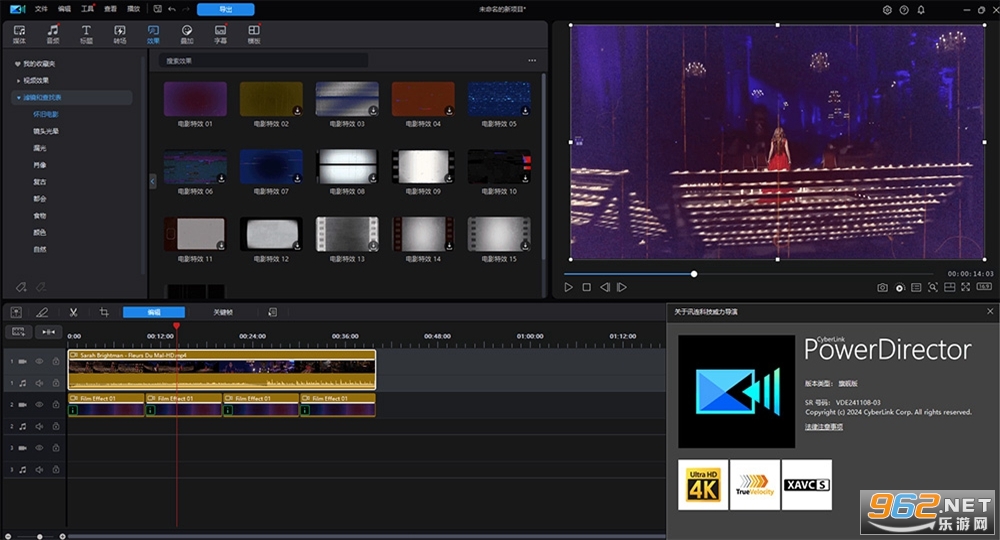
《威力导演2024尊享旗舰版》是一款由讯连科技推出的专业级视频剪辑软件,集成了强大的AI智能工具、4K/8K超高清视频编辑、多轨时间线、海量特效模板等。无论是专业影视制作人还是视频爱好者,都能通过它快速创作出电影级大片。软件界面简洁易用,支持各种格式导入导出,性能优化出色,是2024年最受欢迎的视频编辑解决方案之一。
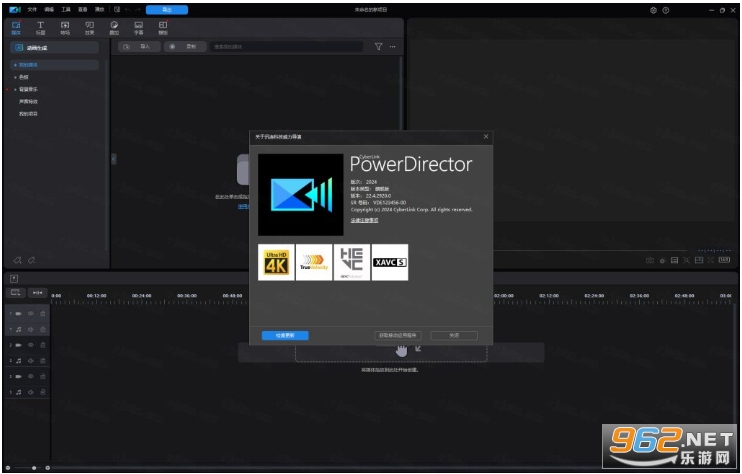
威力导演2024尊享旗舰版是讯连科技旗舰级视频编辑产品,拥有业界领先的AI功能,包括AI智能调色、AI人像追踪、AI字幕生成等。它支持360度VR视频编辑、多机位剪辑、动态字幕、画中画等功能。本次尊享旗舰版更是集成了所有高级功能,提供无限音轨、特效插件、专业色彩校正等。总体而言,这是一款功能全面、性能强大的视频创作工具,满足从入门到专业的所有需求。
1.下载完成后,鼠标右击【威力导演2024】压缩包,选择【解压至此处】
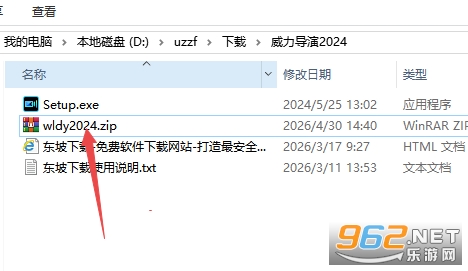
2.打开解压后的文件夹,鼠标右击【Setup】选择【以管理员身份运行】
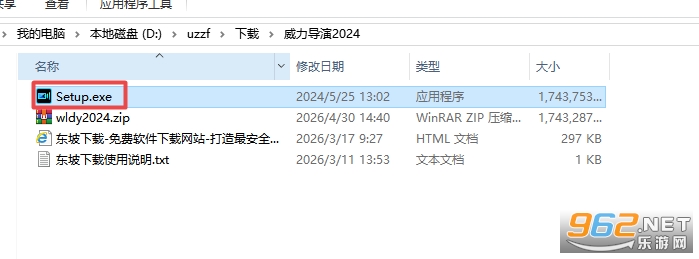
3.安装设置:①勾选【我接受隐私则很难唱歌……】②点击【安装设置】③修改路径地址中的首字符C可更改安装位置(如:将C改为D软件将安装到D盘)④点击【安装】
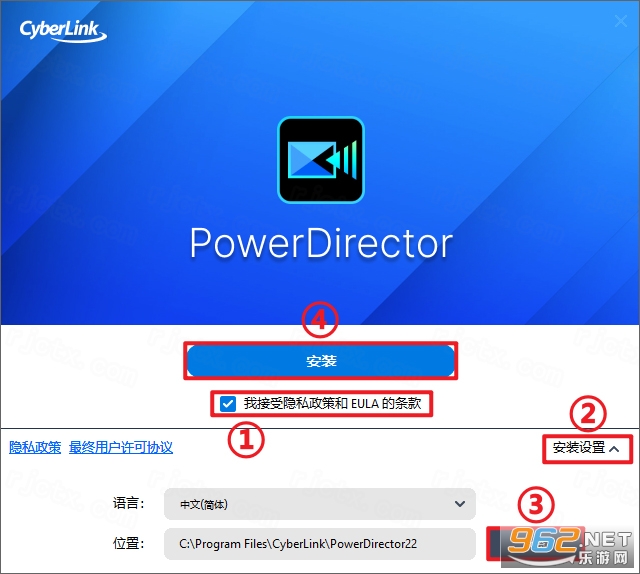
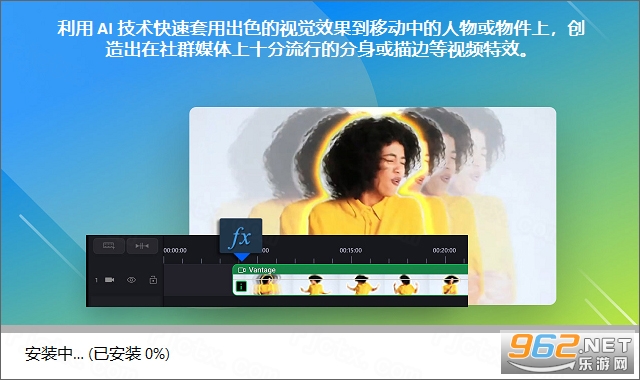
4.安装中…
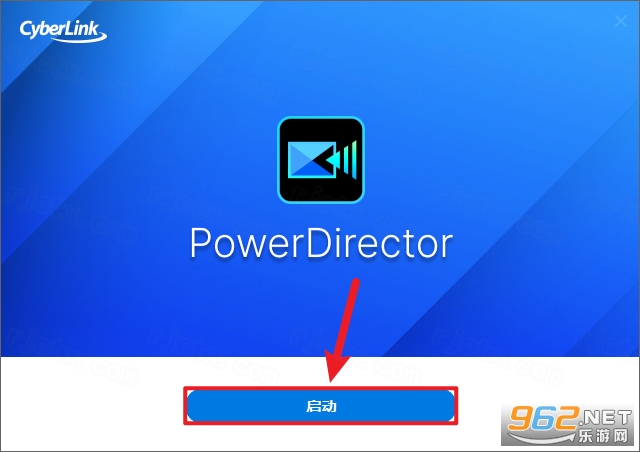
5.点击【启动】
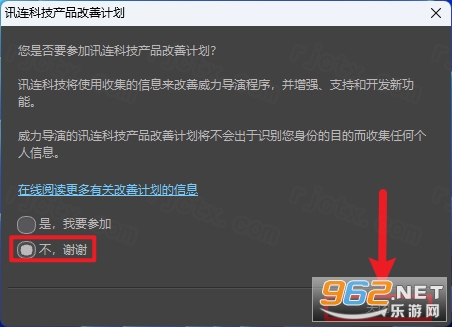
6.选择【不,谢谢】,点击【关闭】
7.安装完成
1. 打开威力导演2024尊享旗舰版,点击“新建项目”并设置项目名称、分辨率和帧率
2. 点击导入媒体按钮,将视频、图片、音频等素材添加到媒体库中
3. 将需要剪辑的视频素材从媒体库拖拽到时间线轨道上,可以使用鼠标拖动边缘进行裁剪
4. 使用时间线上的分割工具(快捷键S)在需要剪辑的位置切断视频,然后删除不需要的片段
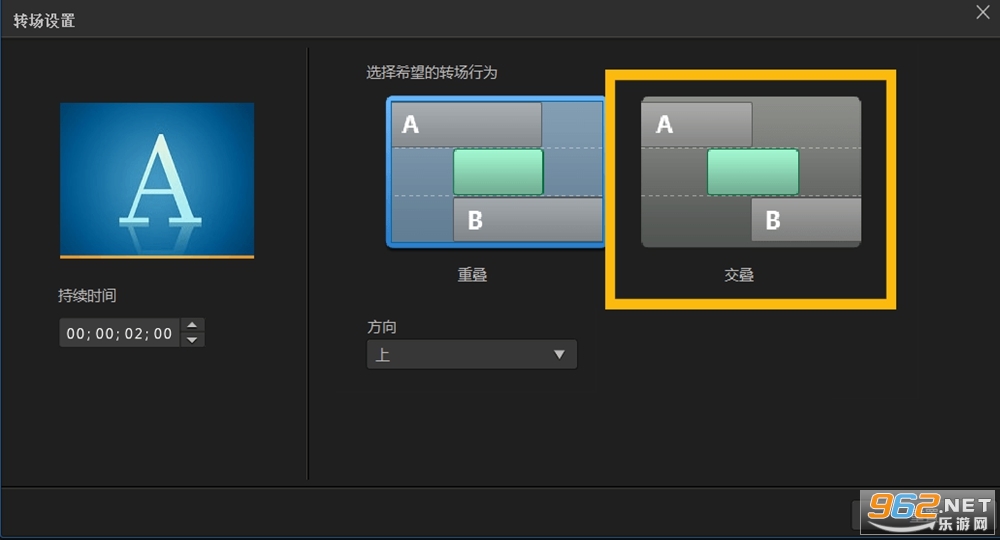
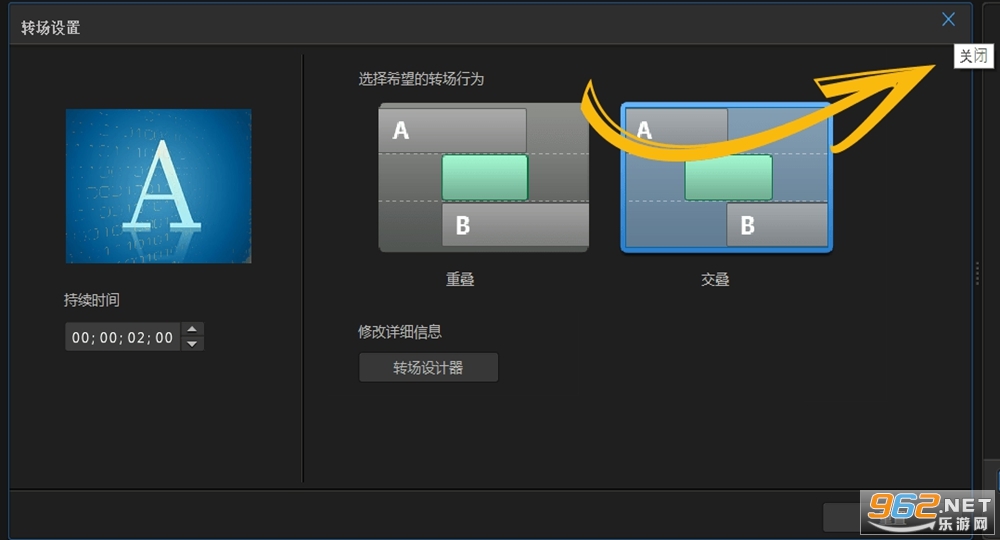
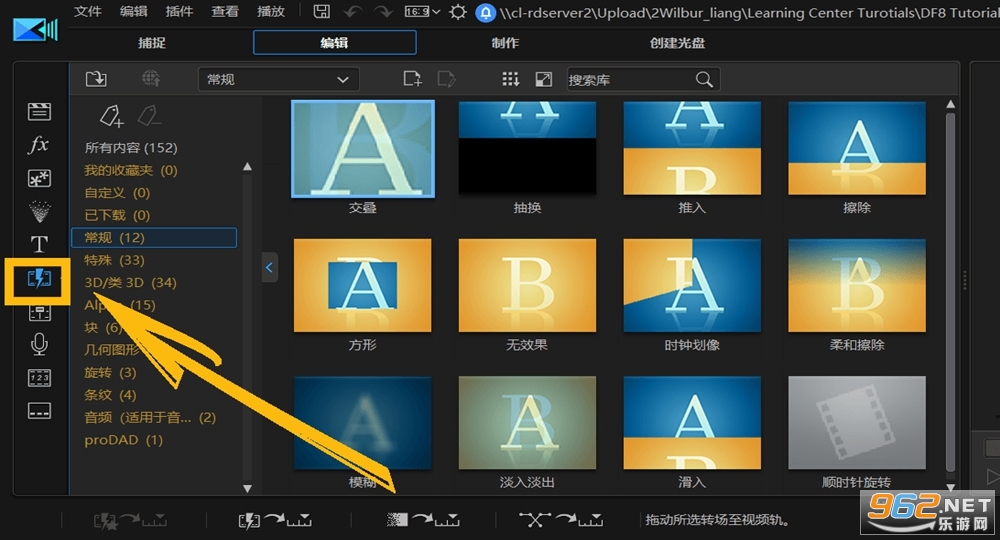
5. 在片段之间添加转场效果,调整视频速度、添加滤镜,最后点击“导出”按钮选择格式和参数输出
1. 导入音频文件:点击导入媒体选择MP3、WAV等格式的背景音乐文件
2. 将音频文件拖拽到时间线的音轨上,自动放置于指定位置
3. 调整音频长度:拖动音频片段边缘使其与视频时长匹配,或者使用自动适配功能
4. 设置淡入淡出:选中音频片段,在属性面板中勾选淡入和淡出并调整持续时间
1. AI智能工具:内置AI调色、AI人像追踪、AI字幕生成,大幅提升剪辑效率
2. 超高清支持:完美支持4K、8K及360° VR视频编辑,输出高质量作品
3. 多轨编辑:无限视频轨、音频轨,配合专业关键帧动画,实现复杂特效
4. 海量资源库:提供超过300种特效、转场、标题模板,一键套用
首先,利用AI智能调色功能可以一键优化画面色彩,红色加粗标注:通过“AI色彩增强”自动匹配最佳色温。蓝色加粗标注:手动调节色轮可进一步微调阴影和高光
其次,多机位剪辑时,将不同机位素材对齐后启用“多机位编辑器”,可同步切换视角。红色加粗标注:多机位同步务必先设置音频参考点,避免错位
另外,使用“运动追踪”功能可以给移动物体添加文字标签,选中素材后点击“运动追踪”按钮,框选目标即可。蓝色加粗标注:追踪点选择对比度高的区域效果更佳
最后,导出时推荐选择H.264编码,兼顾画质和文件大小。红色加粗标注:如果用于网络分享,选择“自适应码率”能平衡清晰度与加载速度

花火视频编辑手机版 50.2M / 中文 / 安卓实用工具

呱呱视频编辑破解版 32.1M / 中文 / 安卓实用工具

免费视频剪辑软件手机版 88.1M / 中文 / 安卓实用工具

YouCut视频编辑最新版解锁专业版 50.6M / 中文 / 安卓实用工具

VideoGuru视频编辑专业版破解版 57.2M / 中文 / 安卓实用工具

原神官方正版 444.7M / 中文 / 安卓角色扮演

汤姆猫跑酷国际服破解版 179.9M / 中文 / 安卓休闲益智

Honor of Kings王者荣耀国际服 634.2M / 英文 / 安卓角色扮演

崩坏星穹铁道官方正版 402.8M / 中文 / 安卓卡牌游戏

开心消消乐正版 322.2M / 中文 / 安卓休闲益智
 微信抢红包软件




玩家留言