
华为智慧多窗软件
- v11.1.5.301
- 安卓实用工具
 安全
安全

-
更新时间2023-07-04
-
大小2.3M
-
语言中文
0
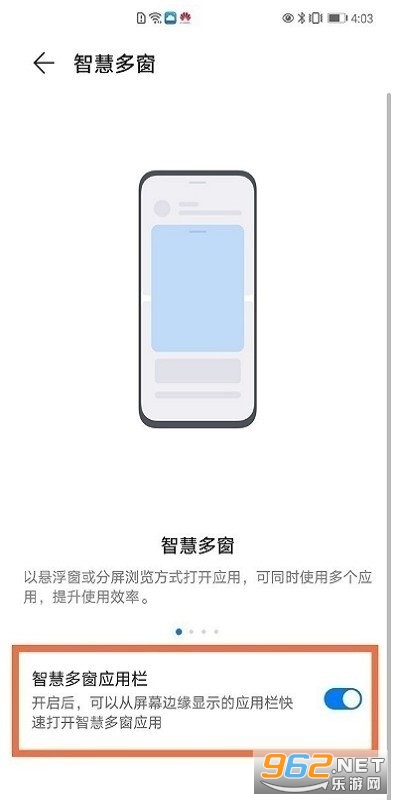
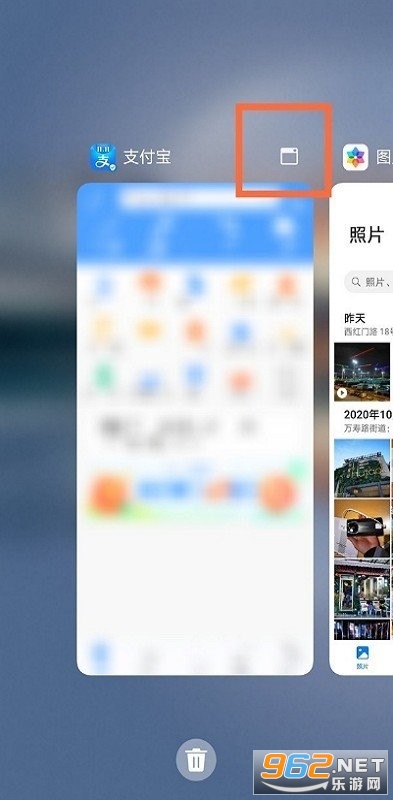


《华为智能多窗》一款多窗口分屏工具软件,具有方便的操作和良好的交互体验,使手机控制更加智能。通过控制手机操作的大屏幕,用户可以享受更开阔的视野。软件具备拖拽图片、文档和文字等功能,让用户在多个应用之间自由切换和交互。
智慧多窗app下载,一款多窗口分屏工具软件。软件的操作非常方便,并为您提供了良好的交互体验和智能屏幕在线,使您的手机控制更加智能。同时,为了提供最智能的屏幕控制,通过控制手机操作的大屏幕,你的视野会更开阔。
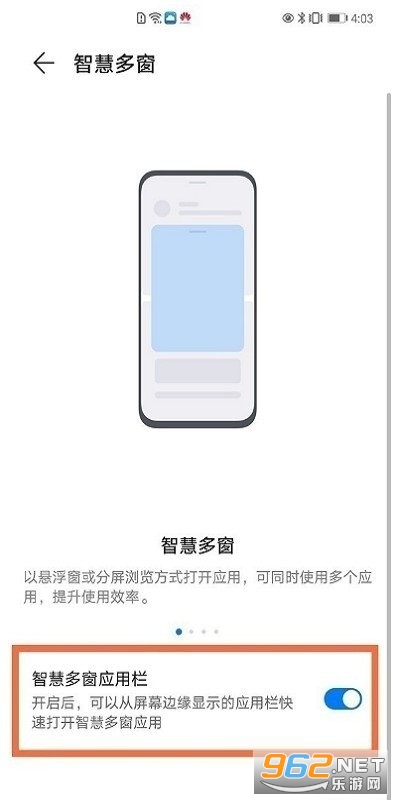
1、拖拽图片:例如,在编辑备忘录时,同时打开文件管理并选中一张图片,可将其拖拽至备忘录编辑页面。
2、拖拽文档:例如,在编辑电子邮件时,同时打开文件管理选中一篇文档,可将其拖拽至电子邮件。
3、拖拽文字:例如,在发送信息时,同时打开备忘录长按并标选中需要文字,再次长按可将其拖拽至微信中。
1、在分屏和浮动窗口之间切换
分屏切换到浮窗:手机竖屏时,长按分屏窗口顶部的横条,左右滑动可切换到浮窗;手机横屏时,长按分屏窗口顶部的横条,向下滑动切换为悬浮窗。
将悬浮窗切换为分屏:手机竖屏时,长按悬浮窗顶部的横条向上或向下拖动即可切换到分屏手机横屏时,长按悬浮窗顶部的横条,左右拖动切换到分屏。
2、打开应用程序的多个窗口
您可以打开单个应用程序的多个任务窗口(如邮件、备忘录),并在多个任务窗口之间拖放图片、文本或文档。
1.开启分屏:
打开某个应用后,在手机屏幕左侧或右侧,从外向内滑动屏幕并停顿,调出智慧多窗应用栏。
长按并拖拽应用栏中的应用图标至屏幕,开启分屏。
2.分屏互换:
长按分屏窗口顶部的横条至分屏窗口缩小后,拖拽该窗口至另外一个分屏窗口。
3.退出分屏:
按住分屏中间线上的短条或拖动直至另外一个窗口消失。
实用的多窗口分屏工具软件,为您提供方便的操作和智能的屏幕控制。通过控制手机操作的大屏幕,您可以享受更开阔的视野。软件具有拖拽图片、文档和文字等功能,让您可以在多个应用之间轻松切换和交互。想要提高手机的操作效率和使用体验,不妨尝试一下智慧多窗软件。

emoFun动漫最新版 58.9M / 中文 / 安卓影音视听

麻豆约拍 24.0M / 中文 / 安卓摄影摄像

google wallet(Google 钱包) 11.1M / 中文 / 安卓实用工具

enofun软件(emoFun) 37.1M / 中文 / 安卓影音视听

应用市场pure app免费 6.1M / 中文 / 安卓实用工具

汤姆猫跑酷国际服破解版 195.5M / 中文 / 安卓休闲益智

原神官方正版 433.8M / 中文 / 安卓角色扮演

崩坏星穹铁道官方正版 402.8M / 中文 / 安卓卡牌游戏

Honor of Kings王者荣耀国际服 591.3M / 英文 / 安卓角色扮演

开心消消乐正版 322.2M / 中文 / 安卓休闲益智

 手机浏览器大全
 手机实用软件
 微信抢红包软件




 TikTokPlugin插件最新版
 支付宝app
 平安好车主app
 回森app官方版
 国信金太阳app
 齐家网安卓版
 学而思官方版培优app
 支付宝app
玩家留言