
PPTislide插件
- 公测版
- 办公软件
 安全
安全

-
更新时间2017-04-07
-
大小30.5M
-
语言中文
0
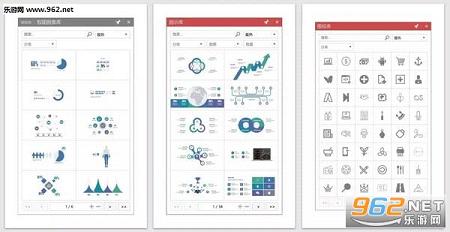
《PPTislide插件》是一款高效办公软件,让PPT编辑更加方便,一键优化插件特效,超过一万六千多个板式供你选择,更加个性化的美化主题,让你的PPT制作可以更加醒目抓眼球。
PPT插件islide神器免费版是一款优秀的PPT插件工具,islide插件主要以PPT内图标美化功能为主,为用户创造了一个全新独特的内容和模式,精彩福利满满,带您享受最优秀出色的体验与模式!PPT插件islide神器免费版将让您畅想PPT最优秀制作方案!
iSlide界面相对简洁,功能大致分五板块:
1、账户
可用微信、QQ登录。(登录后才可使用部分高级功能)
2、设计
设计板块中有两大功能:排版和优化。
排版中我们可以快速创建矩形/圆形分布对象,快速完成排版。
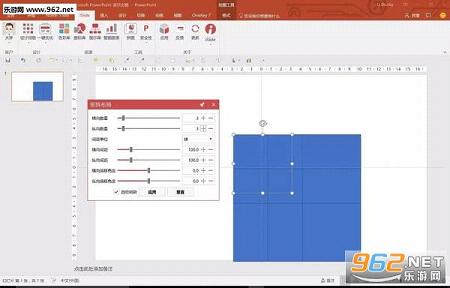
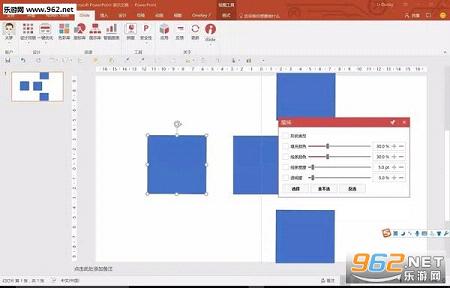
当然排版中还有对齐、魔棒工具大家可以自行体验使用。
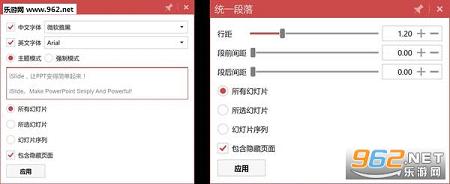
一键优化功能中有:文本规范、布局规范、样式规范。
我们可以直接替换PPT中字体,起到快速调节作用。
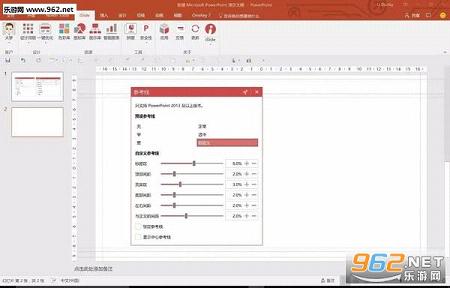
布局规范中也可使用iSlide默认的一些参考线布局。
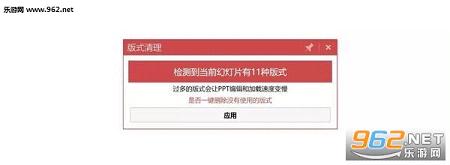
版式规范可用来清楚一些杂乱母版。
3、资源
这部分也是iSlide最强大功能之一,我们可以利用iSlide内置资源库完成PPT制作。
资源主要有四部分:色彩、图标、图示、图表。
色彩与Nordri Tools类似,在线色彩库颜色都不错,且支持直接运用到PPT中。
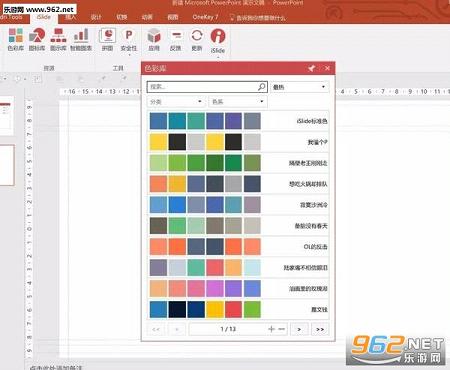
图标/图示/图表都相当不错。
islide的图标库有许多矢量icon,我们可以直接运用的PPT,从而省去许多查找素材时间。图示更侧重信息逻辑化处理,类比PPT中SmartArt。图表则侧重信息可视化,值得一提是iSlide内置图表都还不错。
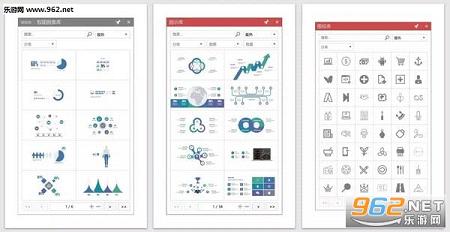
相比office默认版式,iSlide的图表配色真是让人感动...
智能图表中素材均为矢量,可以任意调整大小。
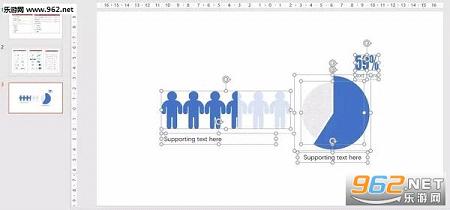
4、工具
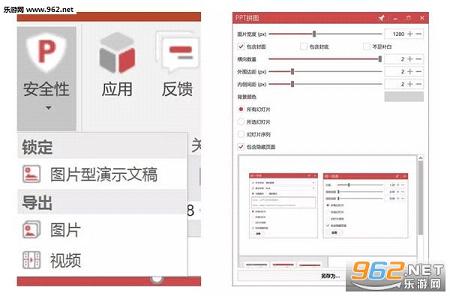
工具板块中功能有二:拼图/安全性。
这部分与Nordri Tools类似,利用拼图我们可以将PPT生成一张长图,而安全性则可以帮我们导出图片PPT、视频等。
5、关于
这部分也是iSlide最具潜力功能之一。
iSlide内置应用市场,虽然目前功能相对简洁,但大梦相信以后一定越来越多。
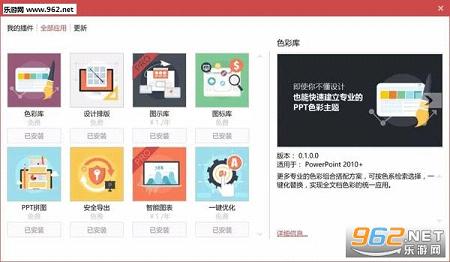
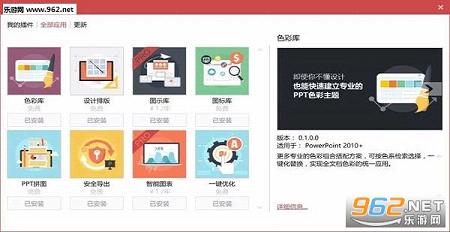
iSlide功能也是依据应用市场来设置,目前只有:色彩库、设计排版、图示库、图标库、PPT拼图、安全导出、智能图表、一键美化等。
值得一提是,图示库与智能图表功能需付费使用,1元/年。但大梦相信iSlide值这个价,毕竟由此带来的效率提升是金钱无法比拟的。
什么叫版式?
微软官方的定义比较绕,简单点说就是由不同的占位符组成的固定页面布局叫做版式。
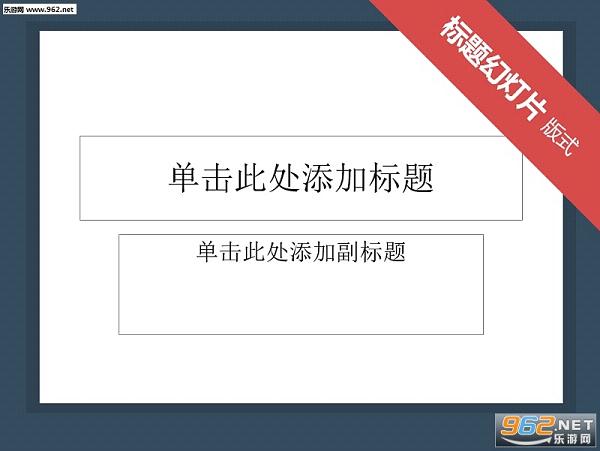
当我们新建一个 PPT 文档,微软给出的默认页面都是长这样的,其实它叫做:标题幻灯片版式,请注意,这是一个首页的“版式” ↓↓↓
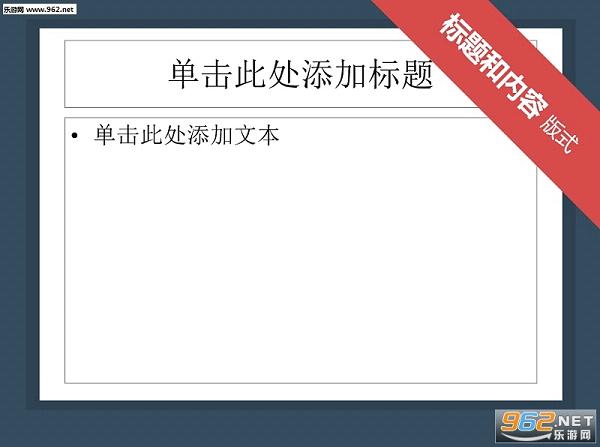
第二页之后就开始都长成这样的了,官方的名称叫做:标题和内容版式 ↓↓↓
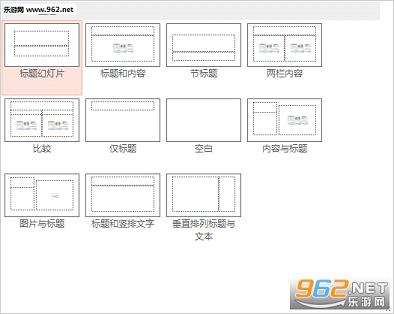
其实版式不止这两个了,如果你点开【开始】菜单下的【版式】按钮,就会发现, PPT 里默认的一共有 11 个版式!
当然,以上只是造成问题的前提了,那么11个,怎么就变成了 16115 个了呢?
曾经不止一次的被问及这个问题:
为什么 PPT 打开 / 保存会变的很慢?
当鼠标变成一个 loading 的圆圈转个不停,我们只能一脸无辜的坐在电脑前,盯着眼前的那个变灰的 PPT 文档干等吗?
直到有个朋友在试过了 N 种方法,仍然无法解决“打开慢”的问题后,发来了一个 PPT 文档让我看一下:

只有 8M 的 PPT ,不算大,即使都是图片,按照现在的硬件配置,也不至于打开很慢。
再一看后缀是ppt 2003 版本的老格式了,用高版本 PPT 打开会检查兼容性,也会有速度的影响。
大致的看下来,这是一个很普通的 PPT 文档了,也可能嵌入了特殊字体的原因,导致速度慢。
但后来发现:
这真是一个“超级无敌”的 PPT 文档!
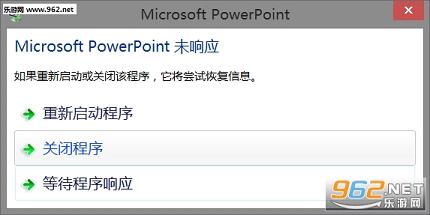
之所以“超级无敌”,是因为一般配置的电脑都不一定能打的开这个 PPT ,即使在我们的渲染级的台式机上,头两次打开都是这样的:
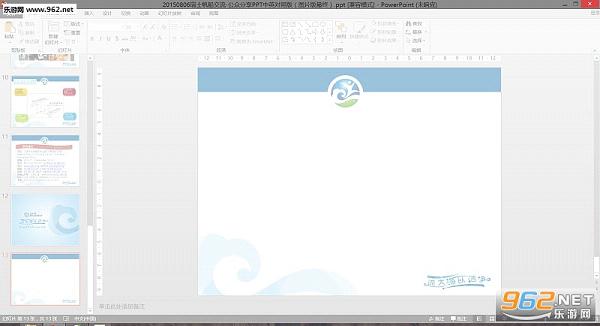
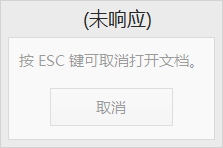
如果你没忍住,在乱点两下的话,就彻底悲剧了!!
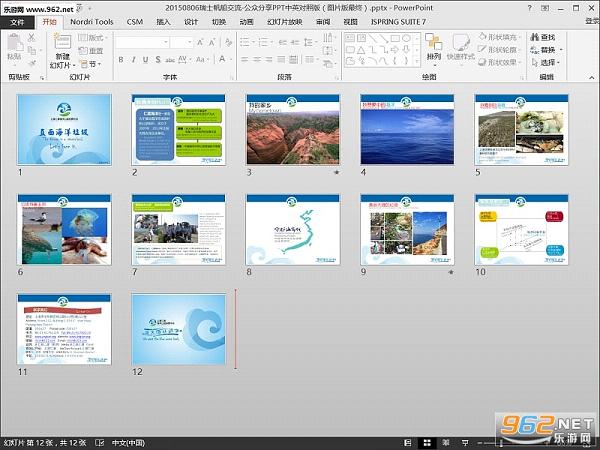
最后终于打开了,真是神了个奇,只有 12 页!!!
检查后发现
没有嵌入音频,视频
没有嵌入字体
没有动画(动画基本不影响体积大小)
图片精度不高,也不是那种高清大图了
甚至连编辑区域以外都检查了(很多人习惯把一些素材丢弃在灰色的编辑区域,随时的候着备用..)
都没有问题的话,那就再来看看【版式】吧!
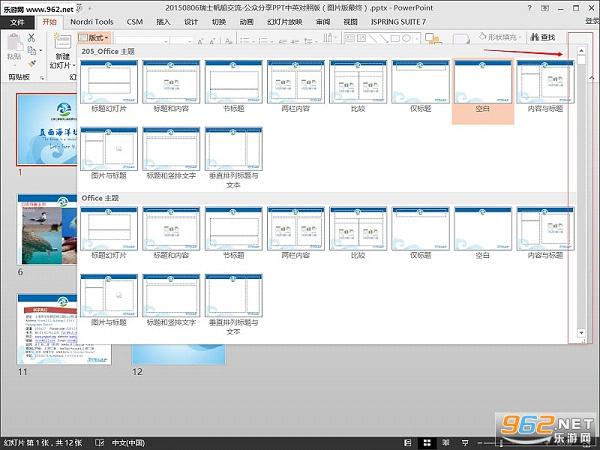
来个特写~
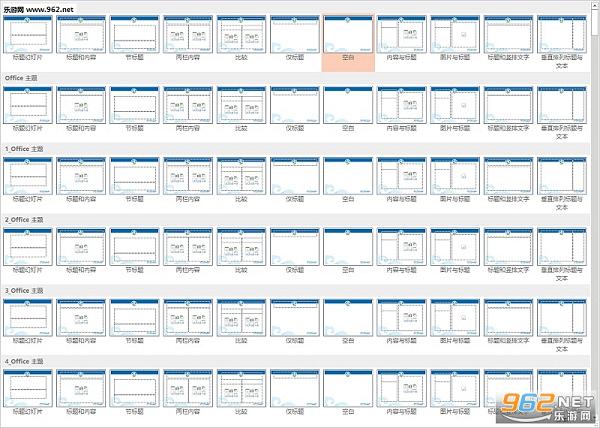
最后,用一组数字,来说下这个令人尴尬的慢!16115个版式!!
在这个只有 12 页的 PPT 中,一共存在有 16115 个版式!!!
(请把目光移动到截图中右边的滑动条上)
» 造成问题的原因
PPT 中用的最多的快捷键是 CtrL+C 和 CtrL+V 这个大家都承认过的吧,当整个页面拷贝时,会出现粘贴选项按钮。

三个粘贴选项分别是:
使用目标主题(翻译过来就是:使用当前的 PPT 颜色和版式)
保留原格式(保持和以前样子不变)
图片(千万别点~)
如果选择 2 「保留原格式」,那么,每次页面之间的拷贝粘贴会把当前页面所对应的整套版式也带到目标 PPT 中(微软在 PPT 中默认有 11 个版式,也就是说在不改变默认的情况下,整页拷贝有可能会把 11 个版式重新复制一遍过来!)
尽管版式本身不太占据文档体积,但是习惯性的操作让这个数量级变得庞大。(看看 PPT 里记录的这些编辑时间和次数的数据,再乘以下复制粘贴的动作算算看~~)
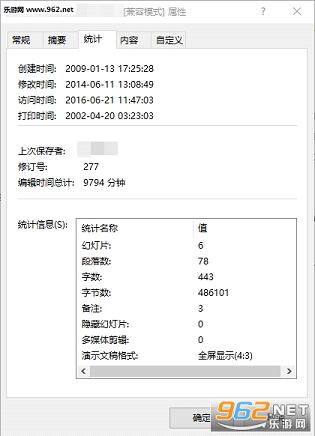
» 问题解决方法:
在【视图】菜单里找到【幻灯片母版】,从左边缩略图中删除多余的版式。(此 PPT 文档放弃这个方法)
使用NordriTools(下载地址:www.nordritools.com)里的【整理版式】功能,一键清除多余版式功能。(当前再使用的版式不会删除)
结果就是这样的:我们又可以同这个 12 页的 PPT 愉快的玩耍了~~
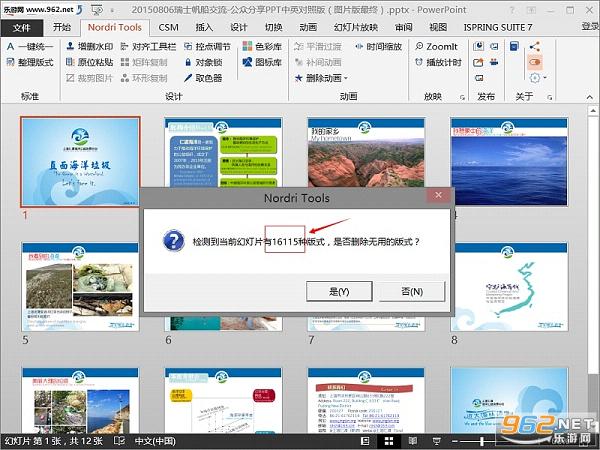
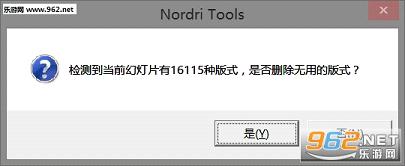
【整理版式】只是目前 NT 插件里的一个基本功能。
目前我们正在对 NT 进行优化升级,还有更多一建化功能来辅助编辑,让 PPT 设计变得简单起来!
 微信抢红包软件






玩家留言