
Gihosoft free video cutter软件(视频切割工具)
- v1.2.1
- 实用软件
 安全
安全

-
更新时间2017-02-16
-
大小4.9M
-
语言中文
0
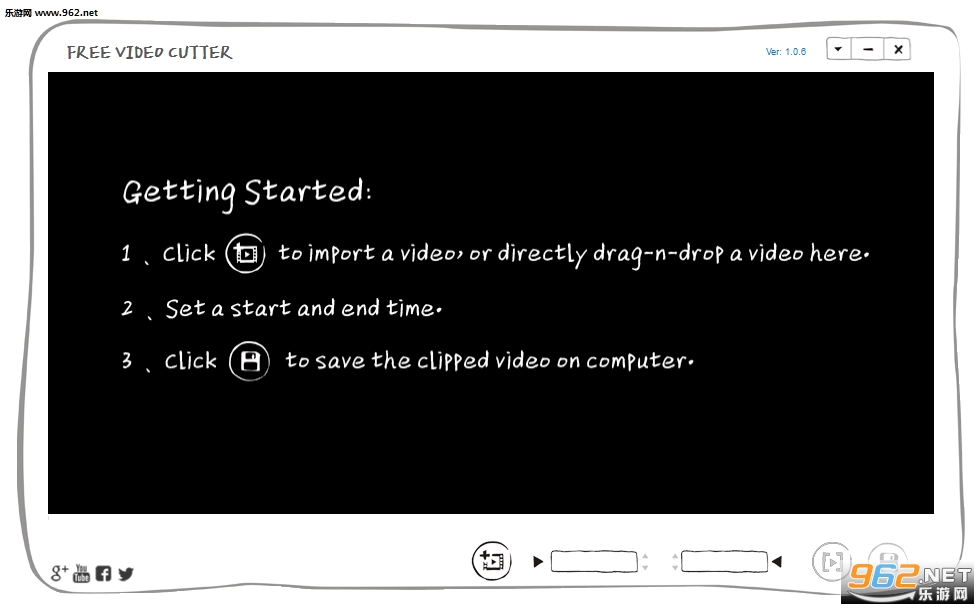
《Gihosoft free video cutter软件(视频切割工具)》是一款很实用的视频剪切软件,帮助大家剪辑视频,操作简单功能丰富,支持多种格式,无损音质和输出,感兴趣的快来体验一下吧!下面是Gihosoft free video cutter软件(视频切割工具)下载地址。
Gihosoft Free Video Cutter是一款完全免费的视频剪切软件,不带任何广告和捆绑插件。手画界面,美观大方,操作直观易懂,电脑初学者也可以很容易掌握。支持AVI, MP4, MPEG, MKV, FLV, MOV,3GP等格式,支持无损剪切和输出,同时剪切过程中也可以精确地控制时间,用户可以任何地选择剪切开始和结束的时间。
Gihosoft Free Video Cutter是一款完全免费的视频剪切软件,不带任何广告和捆绑插件,对的,没有所有人讨厌的广告。而且它的界面是手画界面,呈不规则的形状,美观大方,一定会吸引你的眼球。
这款软件操作直观易懂,电脑初学者也可以很容易掌握,几分钟就可以熟练地操作了。它支持AVI, MP4, MPEG, MKV, FLV, MOV,3GP等格式,能够无损剪切和输出,同时剪切过程中也可以精确地控制时间,用户可以任意地选择剪切开始和结束的时间。
那么该如何使用这款软件呢?
第一步:点击“Import video”按钮,或者直接将视频拖到屏幕上去就可以了。
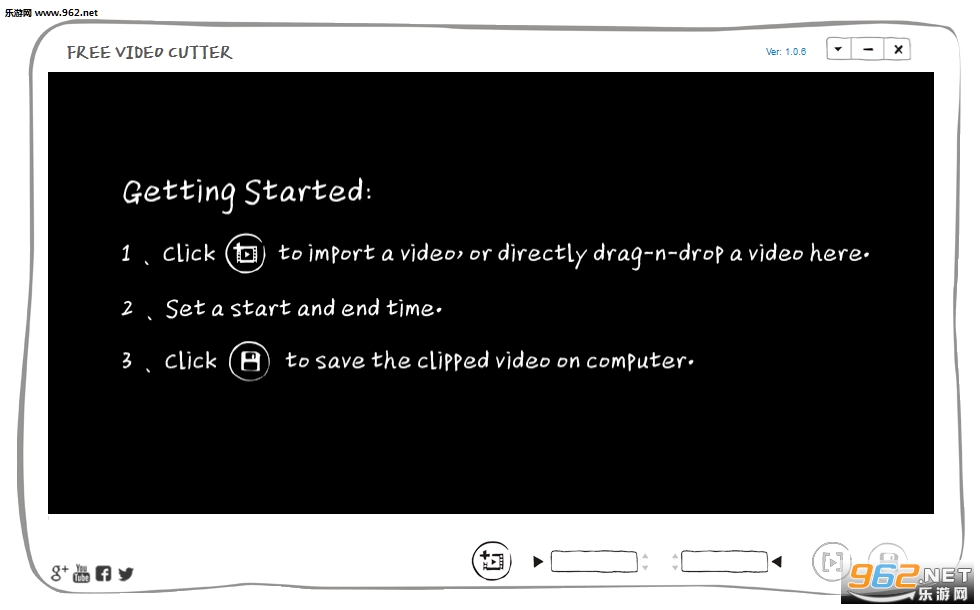
第二步:这个时候你就可以设置开始剪切点和结束剪切点。要设置剪切点,你只需要用鼠标移动红色的倒三角形就可以了,然后在时间线上移动,直到移动到你需要剪切的点。
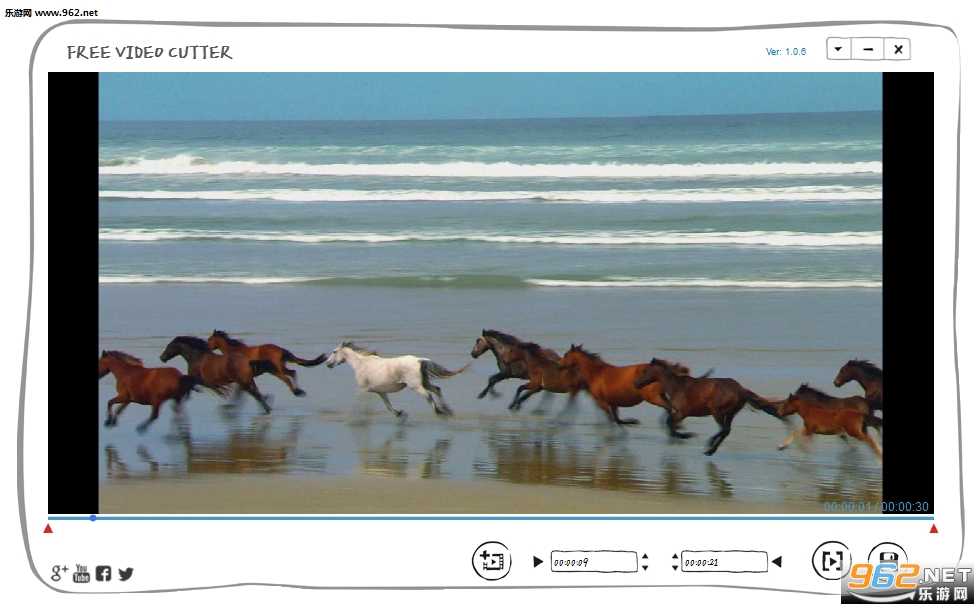
第三步:当你选择好之后,点击“Preview”就可以预览剪切之后的视频,看看是否满足你的需求,如果不满足,你可以回去修改,知道满足你的要求为止。
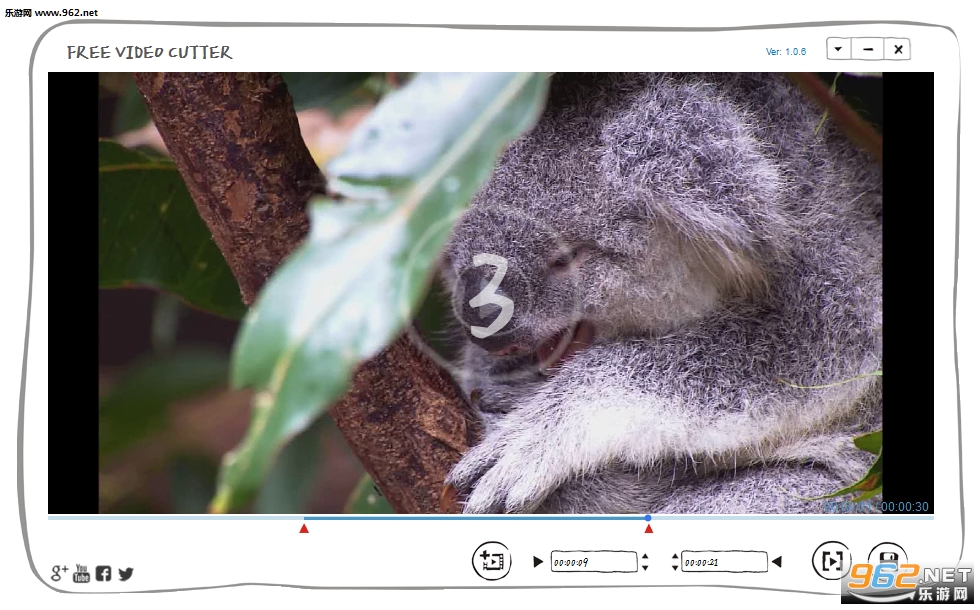
第四步:预览完之后,点击“Save”,之后会弹出一个新窗口。在这个窗口上面,你可以设置你需要保存的格式,到此为止,然后点击“OK”,这样就开始剪切的过程啦!在这个过程中,屏幕上面会显示剪切的进度,当进度到达100%的时候,一切就大功告成啦。
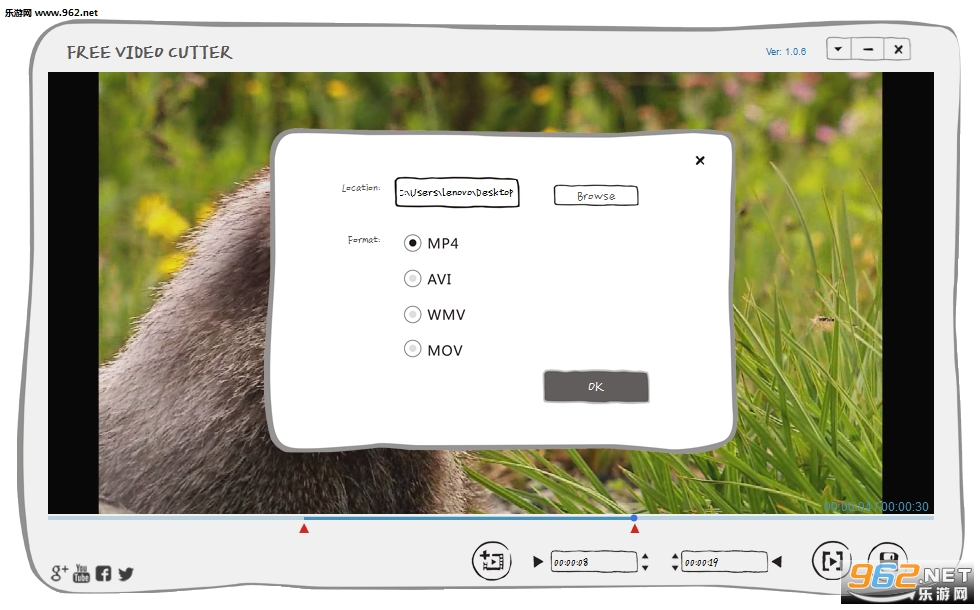
怎么样,是不是真的非常简单,几乎所有人都可以在几分钟之内很轻松地就掌握它的所有功能。如果你只是需要很简单的剪切功能的话,那么你可以去试一试。
 微信抢红包软件






玩家留言